今天分享autodesk sketchbook如何调整画布大小-autodesk sketchbook调整画布大小技巧。

以下是关于Autodesk SketchBook中调整画布大小的教程,适合对此不太熟悉的用户参考和学习。 * 打开SketchBook软件。 * 在主界面右上角找到并点击“工具”按钮。 * 在下拉菜单中选择“首选项”,然后在弹出窗口左侧导航栏中选择“显示”选项卡。 * 在右侧窗格中找到“屏幕尺寸比例”或类似设置,并进行相应的更改。 * 点击“确定”保存修改后,重新打开一个新的文档即可看到新的画布大小效果。以上就是使用Autodesk SketchBook调整画布大小的基本步骤,希望能对你有所帮助。
autodesk sketchbook如何调整画布大小-autodesk sketchbook调整画布大小技巧
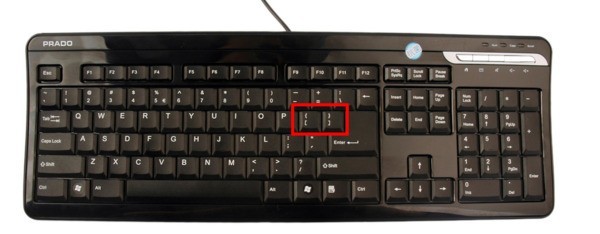
如果是PC版的话,用键盘上的“[”和“]” 键即可调整大小,这个和Photoshop是一样的
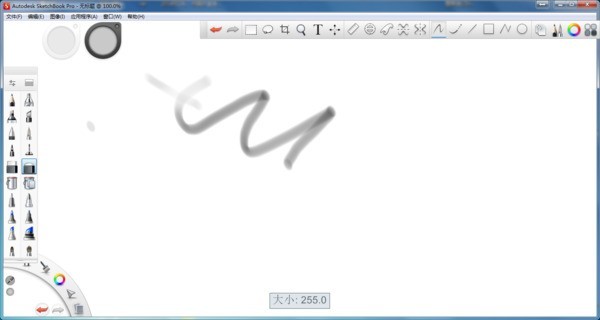
调整的时候软件会有相应的橡皮擦大小显示,这个无聊是Pro版和Design版都是一样的
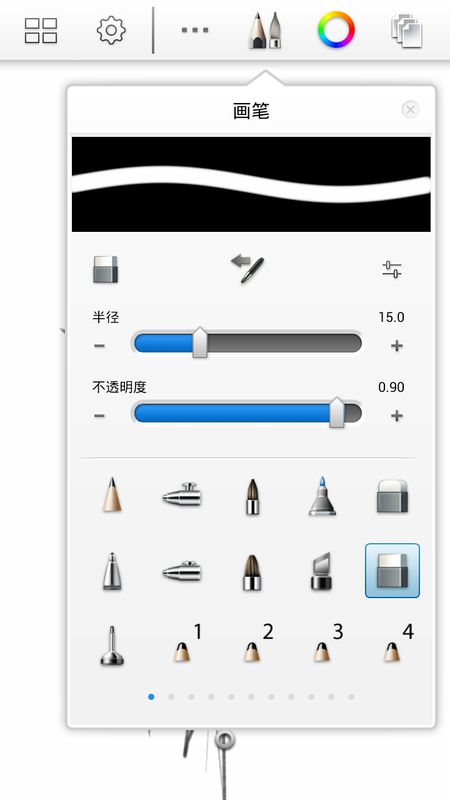
如果你是手机版的话,切换到橡皮擦工具之后,点击上面的画笔设置里面就有【橡皮擦半径】的调整选项
以上这里为各位分享了autodesk sketchbook调整画布大小的方法。希望对你们有所帮助哦。