今天分享爱普生L101打印机如何打印照片-爱普生L101打印照片的方法步骤。

以下是关于如何使用爱普生L101打印机打印自己心仪的照片的专业编辑版本:在利用爱普生L101打印机进行日常工作文档的打印之余,我们还可以通过它来实现照片的高质量输出。接下来将为大家详细介绍如何操作。首先,请确保您的电脑已经与打印机成功连接,并且安装了相应的驱动程序。然后,在您想要打印的照片上右键点击,选择“打印”选项。在弹出的对话框中,您可以根据自己的需求对各项参数进行调整。例如,如果您希望照片的颜色更加鲜艳、饱和度更高,可以适当提高色彩质量;如果担心纸张浪费或者成本较高,可以选择黑白模式等经济型设置。只需按下“确定”按钮即可开始打印。稍后,一张精美的个人专属照片就会呈现在眼前。
爱普生L101打印机如何打印照片-爱普生L101打印照片的方法步骤
打开电脑,点击右下角的【程序图标区域】,弹出菜单,点击【打印机】图标;
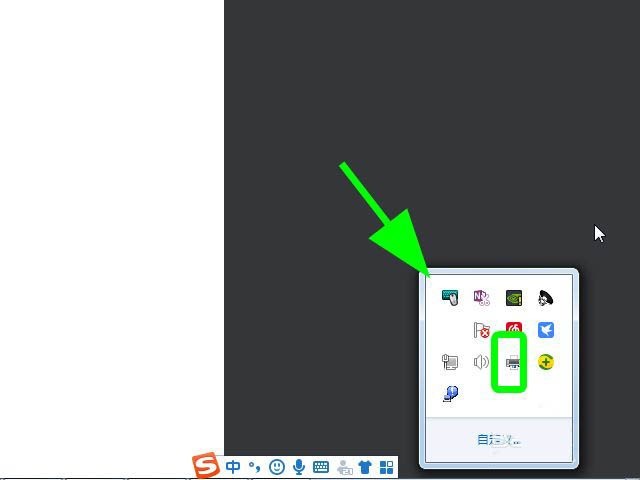
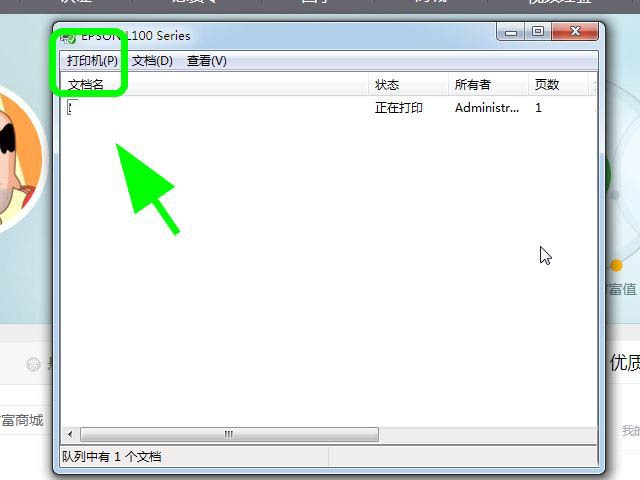
弹出打印机工作菜单,点击顶部导航的【打印机】;
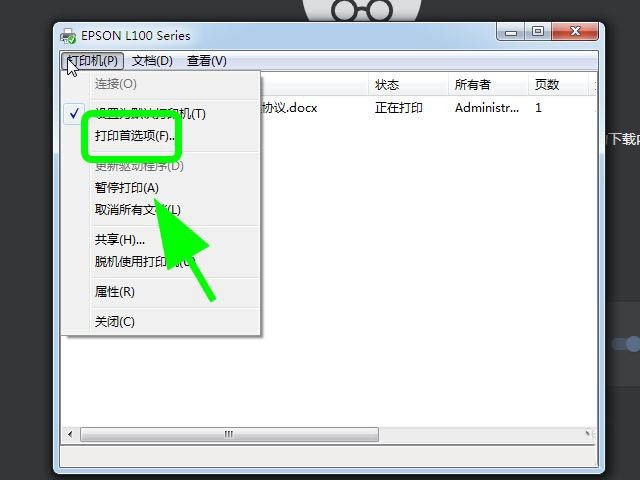
弹出打印机操作菜单,点击【打印首选项】;
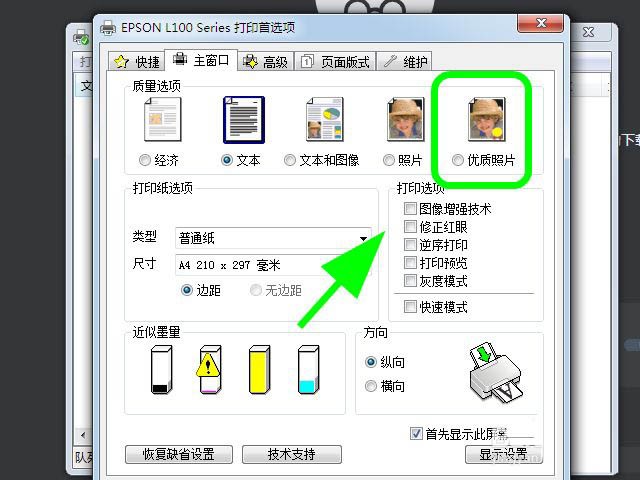
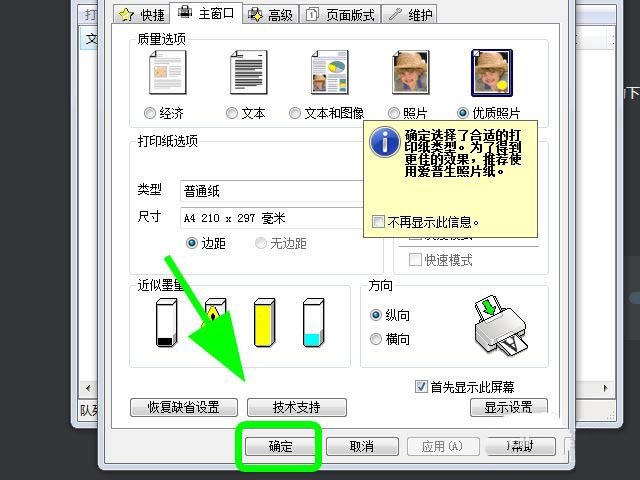
弹出打印首选项对话框,在对话框中找到【照片或者优质照片选项】;
点击选中【照片或优质照片】,例如勾选优质照片;
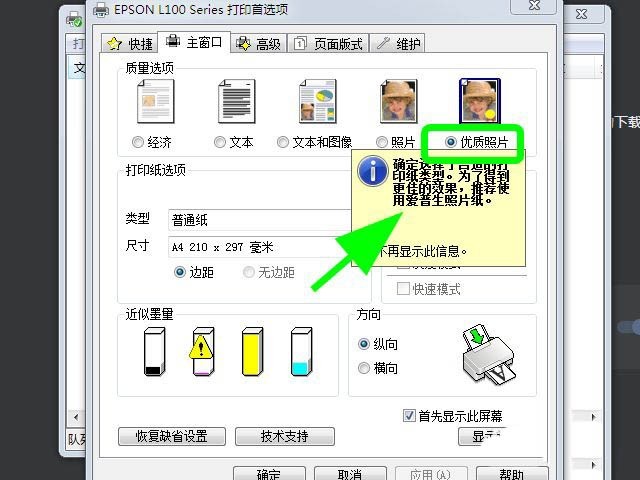
选中后,点击底部的【确定】,完成,开始打印,这样就打印出照片的质量了;
以上就是爱普生L101照片打印机巧,希望大家喜欢哦。