今天分享InDesign图片批量排版怎样指定行数-InDesign图片批量排版指定列数方法。

使用InDesign进行批量图片排版时,可以通过设置行数和列数来实现更精确的布局控制。首先打开InDesign并创建一个新的空白文档,然后通过快捷键Ctrl+D导入所需的多张图片。接下来,在弹出的对话框中设定好所需的行数和列数,并点击确定完成操作。这样就可以轻松地对大量图片进行批量排版了。希望这个教程能够对你有所帮助!
InDesign图片批量排版怎样指定行数-InDesign图片批量排版指定列数方法
如图所示。
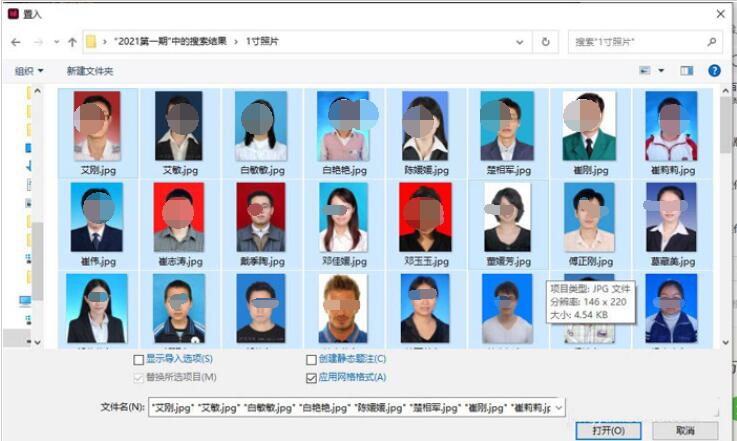
单击打开按钮后,按住Shift+Ctrl键,此时鼠标指针变成了6个方格标志,按下鼠标左键拖动也会拖出6个矩形,如图所示。
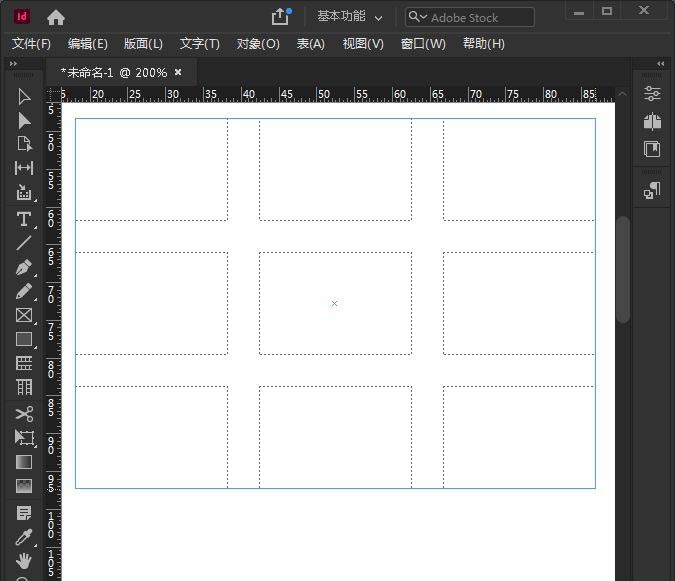
按上下左右四个方向键可以控制行数和列数,按Ctrl和四个方向键可以改变矩形之间的间距大小,例如我们可以设置为10行X10列,如图所示。
松开鼠标后,结果如图所示。
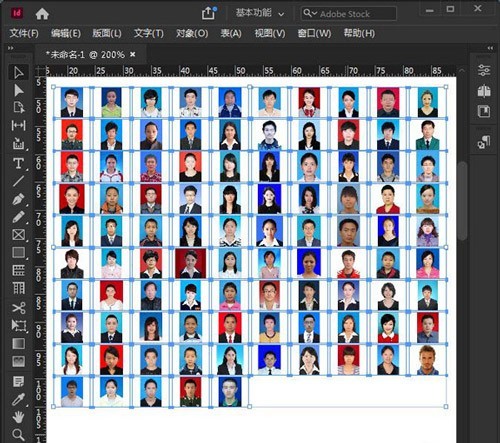
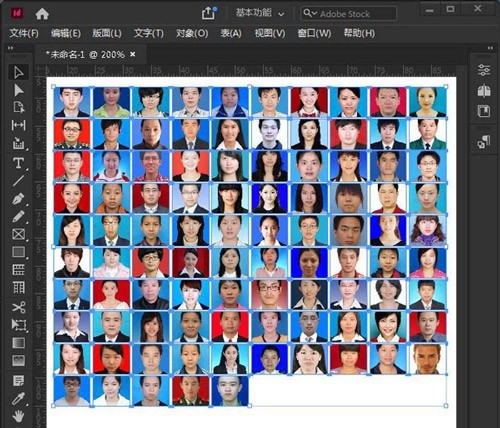
按Alt+Shift+Ctrl+C键可以使照片按比例填充框架,如图所示 。
以上就是InDesign图片批量排版指定行数和列数的技巧,希望大家喜欢哦。