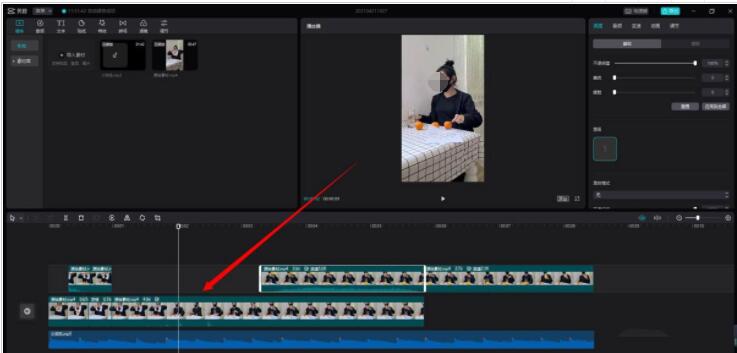
关于如何添加剪映电脑端彩虹光影-剪映电脑端彩虹光影添加方法技巧。

如果你正在使用剪映电脑版,并且想要知道如何添加彩虹光影效果,那么你可能会感到困惑和无助。不过别担心,因为接下来的文章将为你提供一些有用的技巧和步骤,帮助你在剪映中成功地实现这个功能。首先,你需要打开你的剪映软件并导入你要编辑的视频文件。然后,在主界面左侧的“素材库”选项卡中,找到并点击“转场”分类。在这里,你可以看到各种各样的过渡效果,包括滑动、淡入淡出等等。接着,选择一个你喜欢的转场效果,将其拖拽到时间轴上你想应用它的部分。此时,你会注意到该转场效果已经出现在了预览窗口中。如果你想调整其持续时间和速度,可以在右侧的时间线面板中进行设置。当你对转场效果满意后,就可以通过点击右下方的“导出”按钮将它保存为一个新的视频文件了。这样,你就成功地在剪映中添加了一个彩虹光影的效果。总结虽然添加彩虹光影可能看起来有些复杂,但是只要你按照上述步骤操作,就一定能够轻松完成。希望这篇文章对你有所帮助!
如何添加剪映电脑端彩虹光影-剪映电脑端彩虹光影添加方法技巧
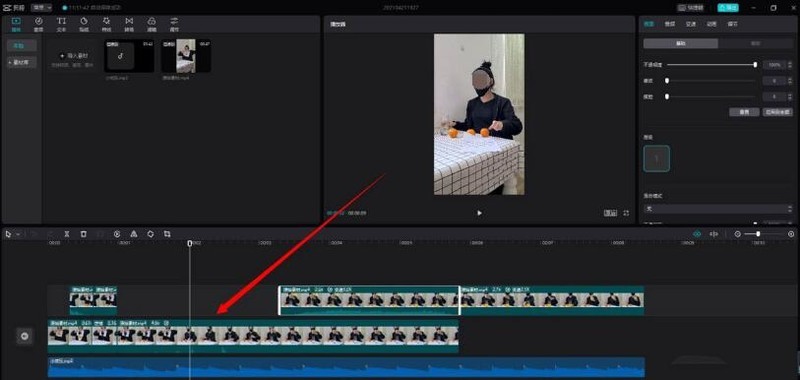
1.添加好素材后,在菜单栏中选择剪辑选项
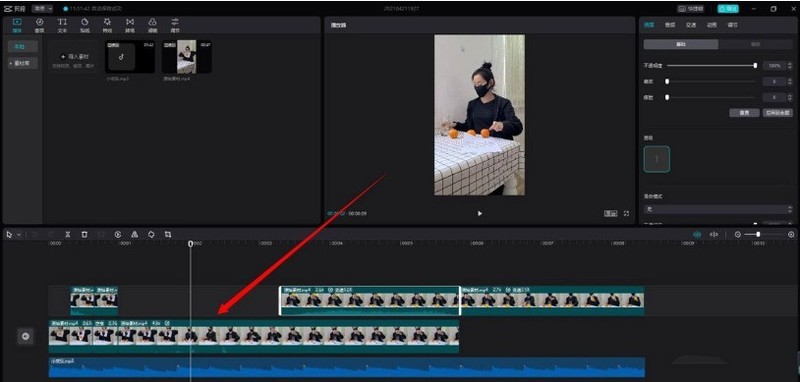
2.找到并点击特效按钮
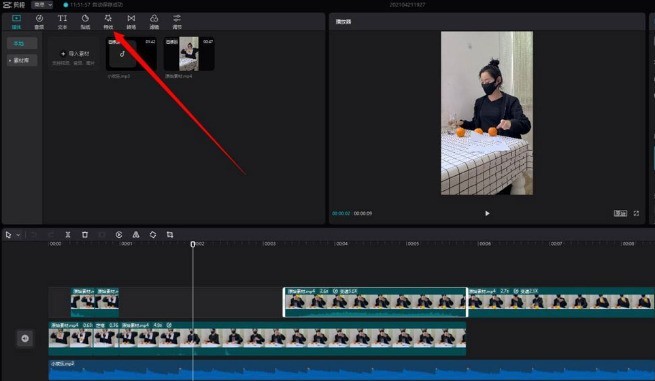
3.在下拉栏中找到光影
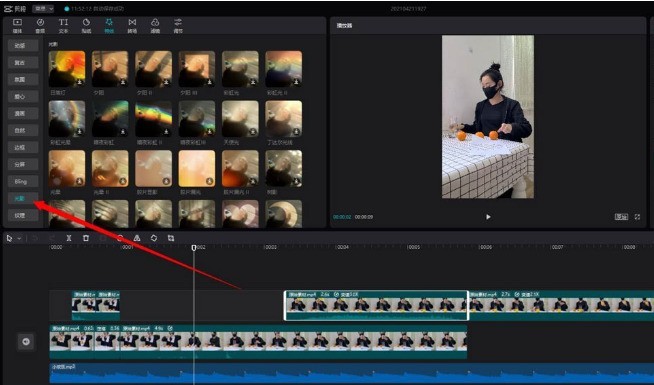
4.选择彩虹特效进行下载预览
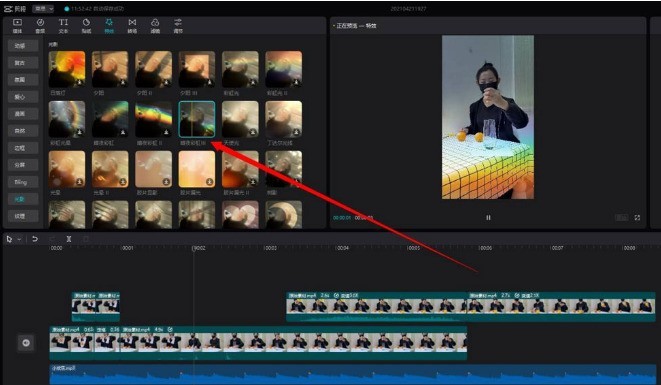
5.点击特效右下角的加号,添加到时间轴上显示即可
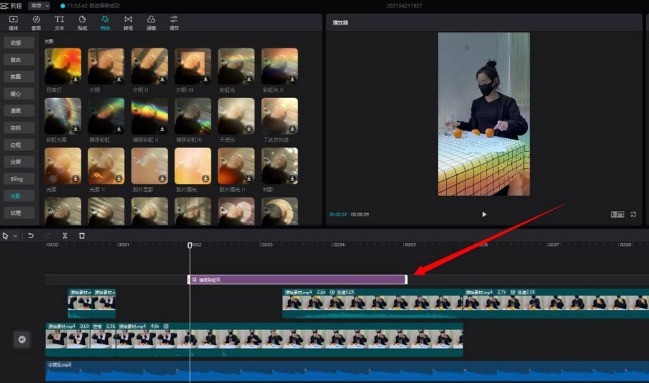
以上这里为各位分享了剪映电脑端彩虹光影添加方法技巧。有需要的朋友赶快来看看本篇文章吧!