我来分享Win11系统修改不了中文如何处理-Win11系统的语言设置教程。

如何在Win11中更改系统语言?如果你无法将系统语言更改为中文,可能是因为你没有正确地执行某些步骤。以下是关于如何进行这项任务的详细指南。首先,请确保你的计算机满足运行Windows 11所需的最低硬件要求。然后,在开始菜单上点击“设置”图标,并选择“时间和区域”。接下来,点击“日期和时间”,然后滚动到底部并点击“区域和语言”。在这里,你可以看到当前的语言设置。如果你想将其更改为中文,只需点击“添加语言”按钮,然后搜索“简体中文”。找到“简体中文”后,点击它以选中该选项,然后点击“安装”按钮。这可能会花费几分钟的时间来下载和安装必要的文件。一旦安装完成,你应该能够在列表中看到“简体中文”。现在,只需要将鼠标悬停在这个选项上,然后点击出现的下拉箭头,就可以将其设为默认语言了。重启你的电脑,以便新的语言设置生效。你现在应该可以在所有的应用程序、界面元素和其他地方使用中文了。希望这个详细的指南能够帮助你在Win11中成功地更改系统语言!
Win11系统修改不了中文如何处理-Win11系统的语言设置教程
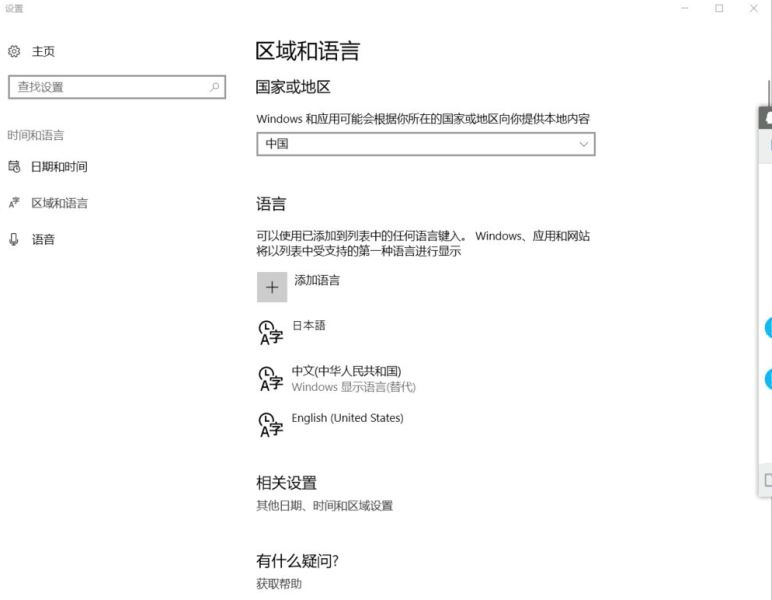
1、首先打开区域和语言设置(搜索),看看是否有“显示语言(替代)”,如果有,恭喜你,你马上就能解决问题了。
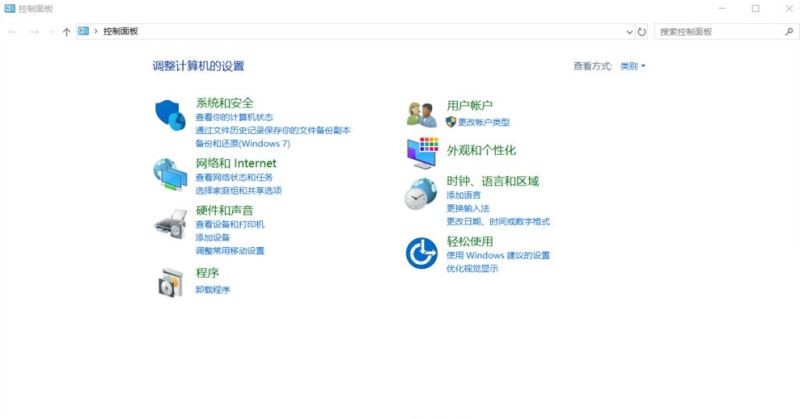
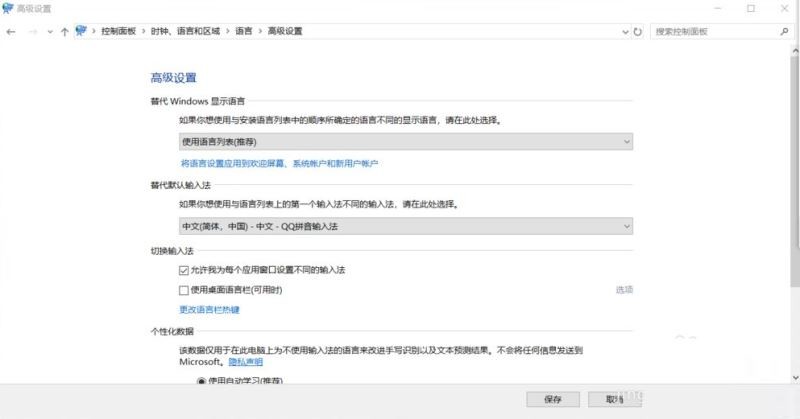
2、接下来很简单,打开控制面板(搜索) 点击添加语言,点击高级设置
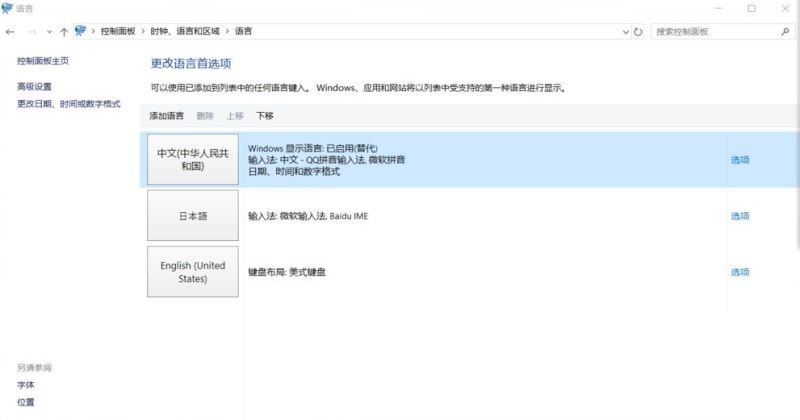
3、在“替代Windows显示语言”选项下选择“使用语言列表(推荐)”并保存
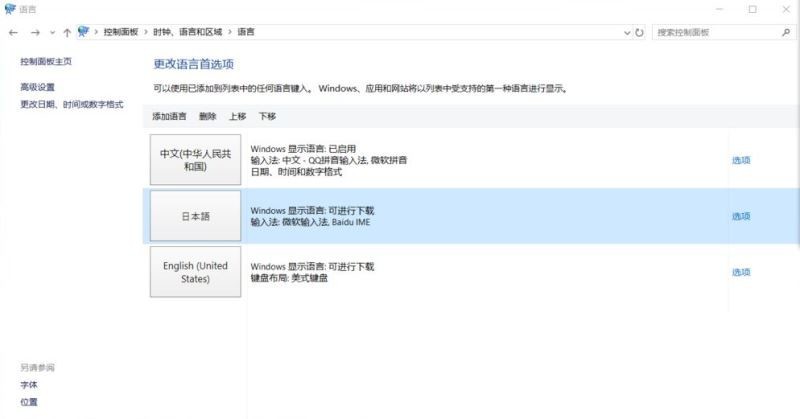
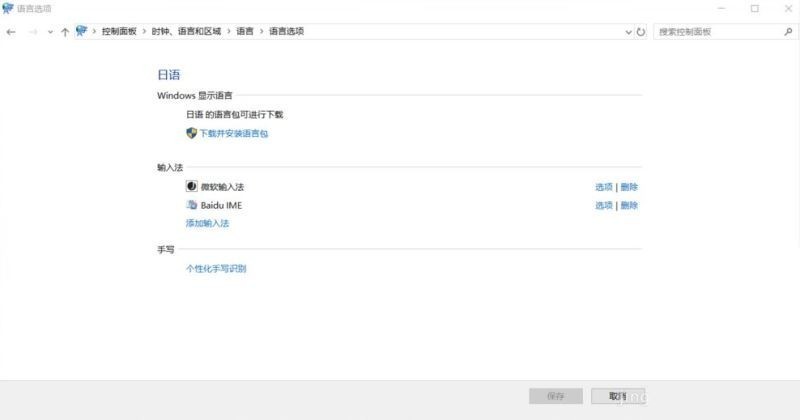
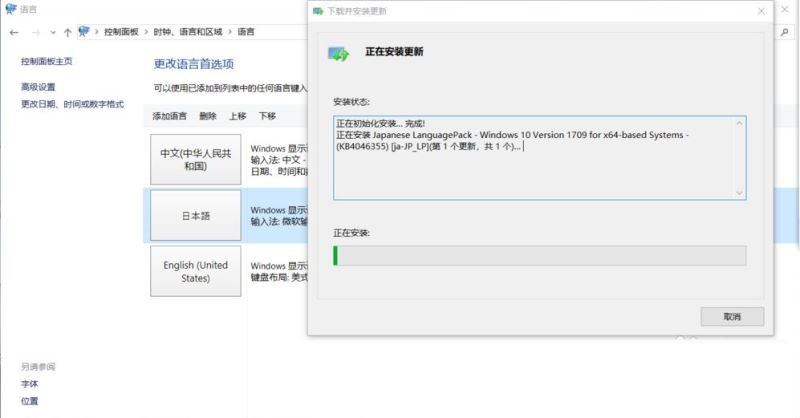
4、系统会回到这个界面,可以看见其他语言后“windows 显示语言 可进行下载”,点击想要的显示语言后面的 选项
5、然后下载《Win中文语言包》安装,安装完毕就可以替换显示语言了,是不是很简单呢。
以上就是小编为大家带来的Win11系统语言修改不了中文的解决办法,希望对大家有所帮助哦!