今天分享WPS如何批量为表格中的数值添加单位-WPS批量添加单位数值方法。

以下是快速为WPS表格中多个单元格添加相同数值和单位的方法:1. 选中文本:首先,在要添加文本的第一个单元格上点击鼠标左键。2. 复制文本:然后,按Ctrl+C复制选定的文本。3. 填充其他单元格:接着,选择所有需要填充文本的单元格。可以使用键盘上的箭头键或鼠标来完成此操作。4. 粘贴文本:按下Ctrl+V将已复制的文本粘贴到所选的所有单元格中。这样就可以在所有单元格中同时添加相同的文本了。
设置单元格自定义格式,批量为表格中的数值添加单位
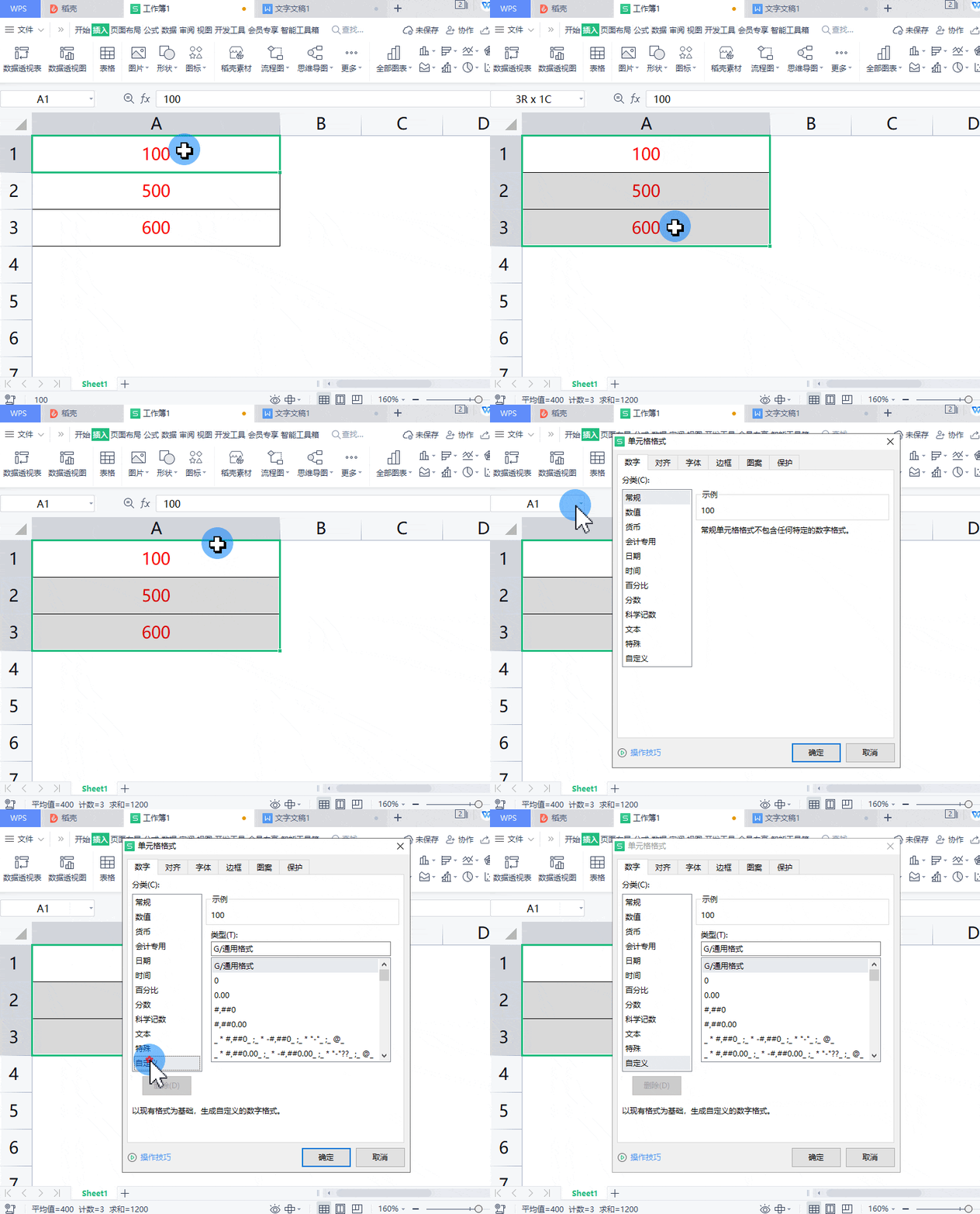
选中数据区域,右键单击「设置单元格格式」,它的快捷键是「Ctrl+1」。
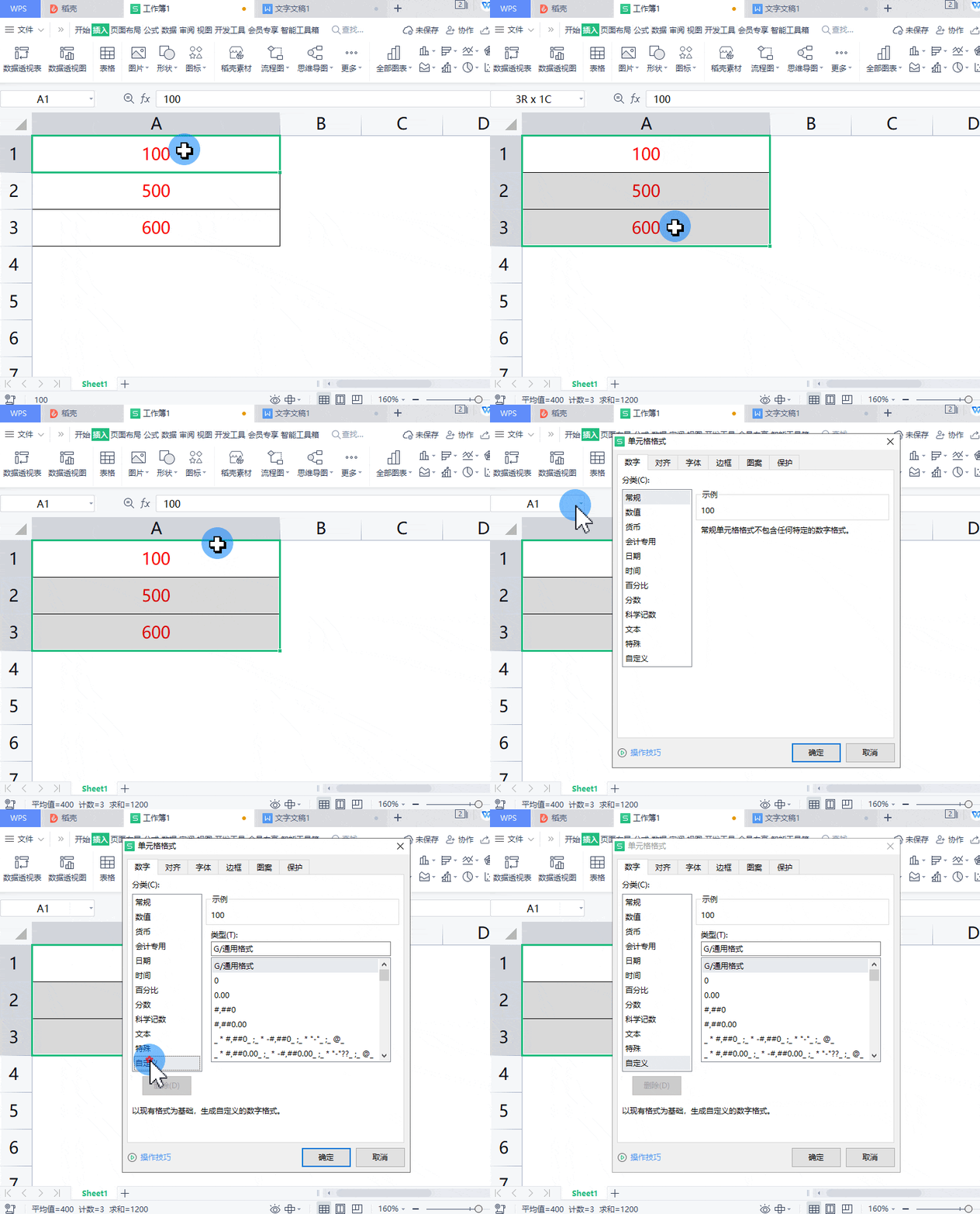
在弹出的「单元格格式」对话框中,点击「自定义」,在「类型」中输可以看到默认的格式为“G/通用格式”。
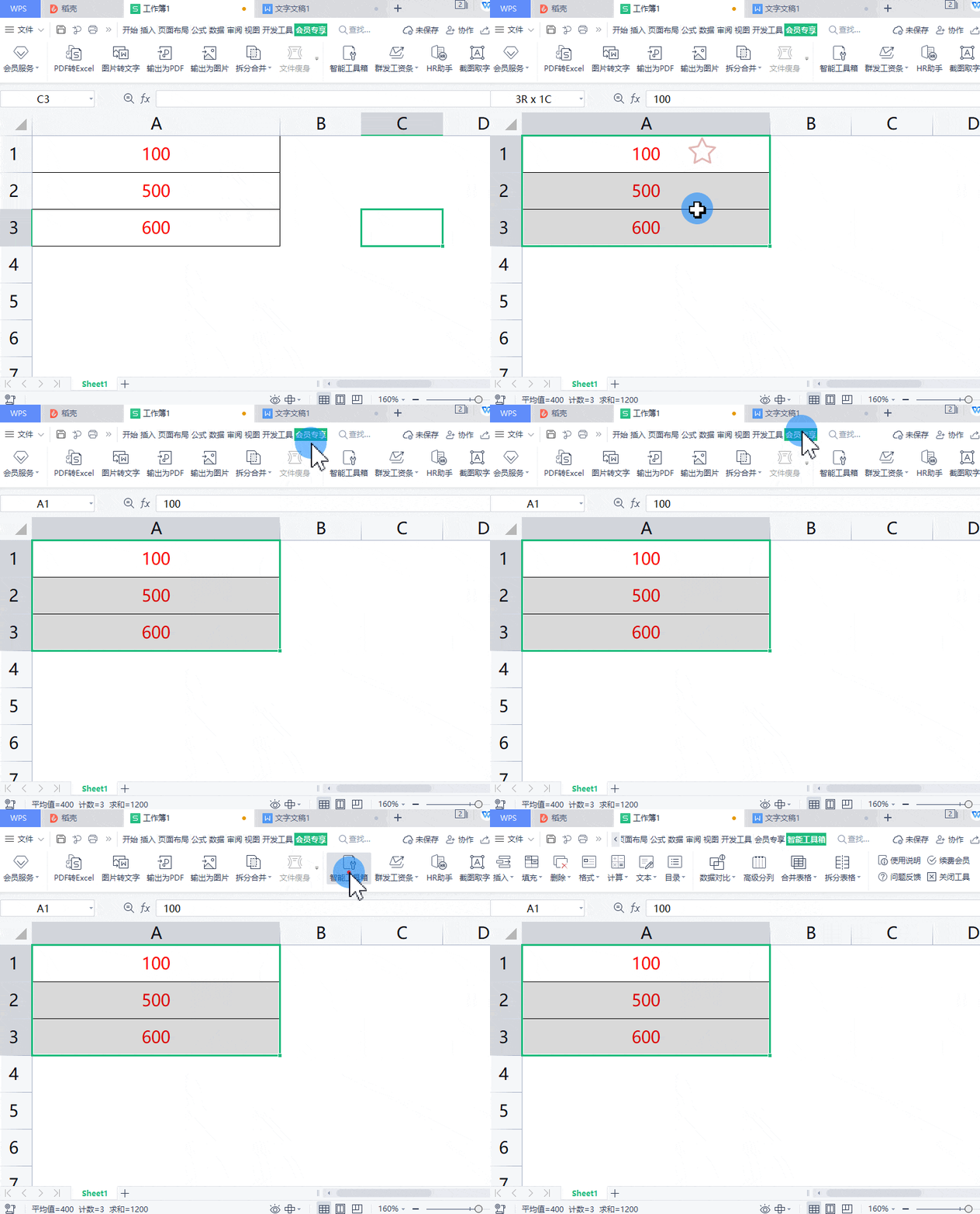
在通用格式后输入自定义单位,如km,点击确定,就可以批量为表格中的数值批量添加单位。
方法二:WPS会员「智能工具箱」功能,批量为表格中的数值添加单位。
选中数据区域,单击「会员专享」选项卡-「智能工具箱」,开启「智能工具箱」功能。
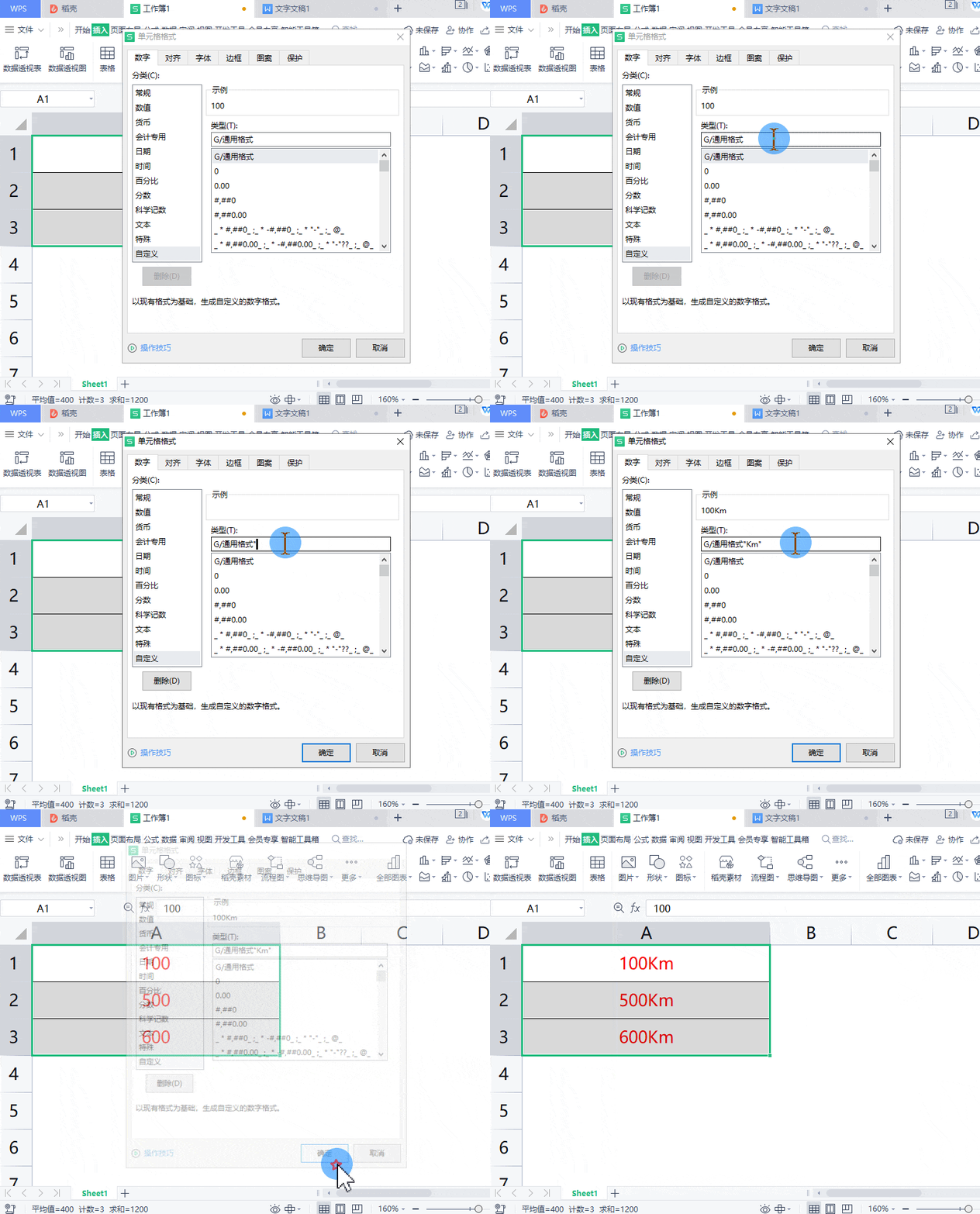
在「智能工具箱」选项卡中,点击「插入」-「插入文本」-「插入文本到结尾」,输入插入内容,点击确定,就可以批量为表格中的数值批量添加单位。
以上这里为各位分享了WPS批量添加单位数值方法。有需要的朋友赶快来看看本篇文章吧!