我来教你WPS如何更改批注字体颜色-WPS更改批注字体颜色方法。

以下是关于如何在WPS中改变批注字体颜色的专业建议:要更改WPS中的批注字体颜色,请参考以下步骤: 1. 打开您的文档并点击“审阅”选项卡。2. 在“修订”组下找到“显示标记”的按钮,并单击它。这将打开一个新窗口,在这里您可以选择是否显示所有类型的批注、插入点或接受的修订。3. 选中您希望更改颜色的批注。4. 单击工具栏上的“格式刷”,然后将其应用于所需的文本区域。5. 要更改特定单词的颜色,请右键单击该单词,然后选择“字体”。6. 在弹出的对话框中,滚动到底部以查看和更改字体颜色。7. 点击“确定”关闭对话框,保存您的更改。通过以上步骤,您应该能够成功地更改WPS中的批注字体颜色。祝您好使用!
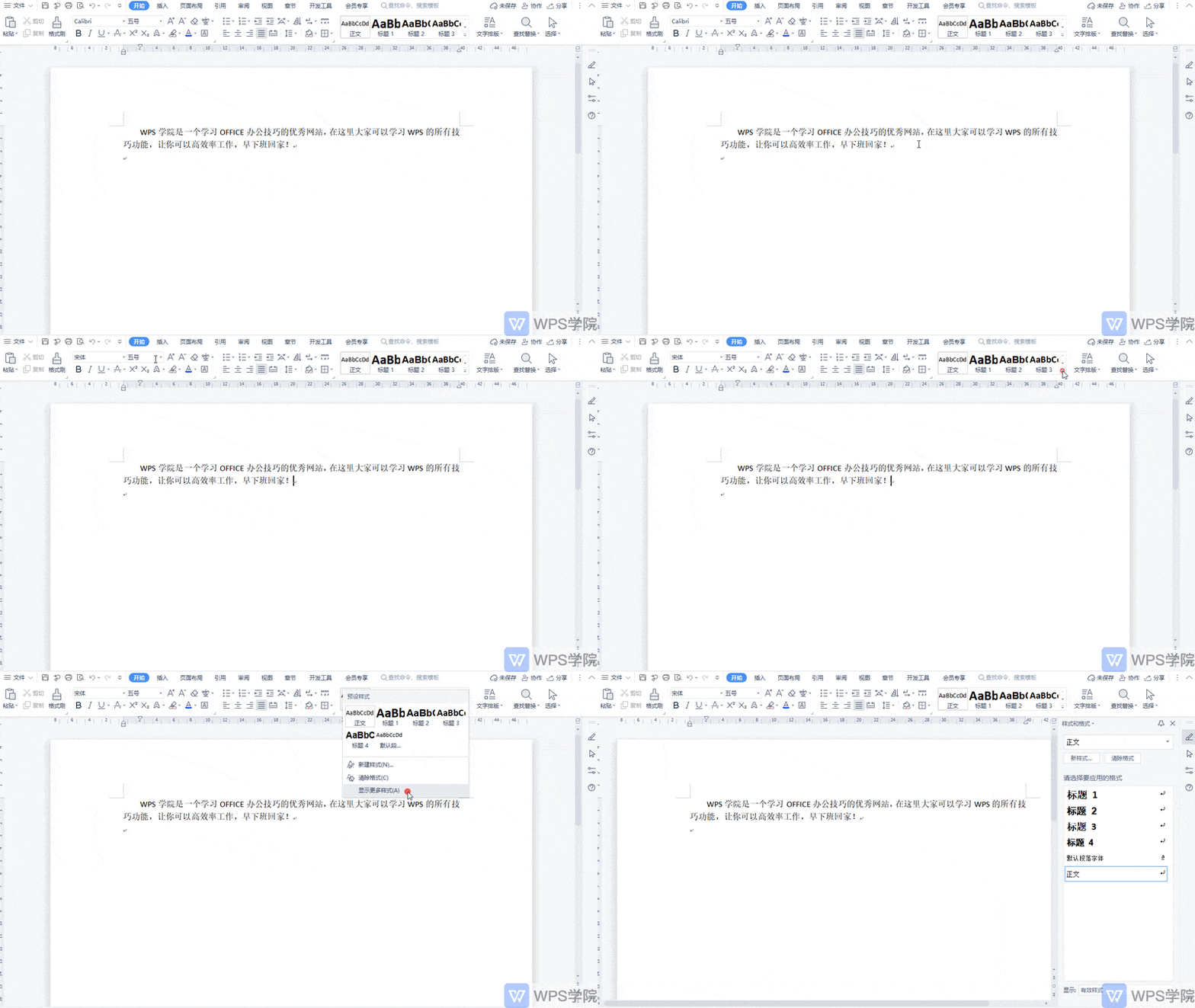
第一步:点击「开始」选项卡下的样式下拉按钮,勾选「显示更多样式」。
第二步:选中文字,点击「插入」选项卡下的「批注」按钮。
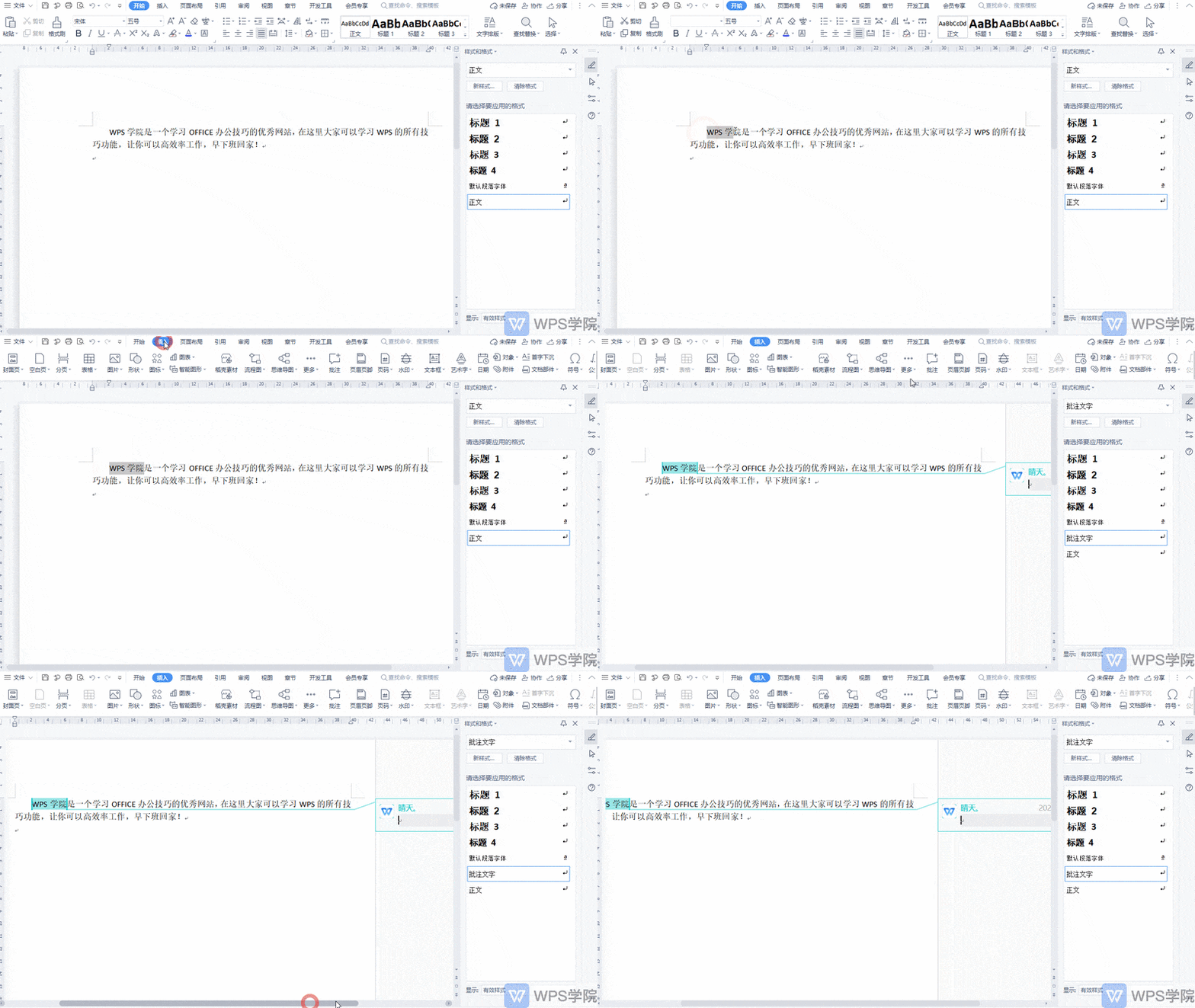
第三步:在右侧「样式和格式」的窗格中点击「批注」的下拉菜单,点击「修改」。
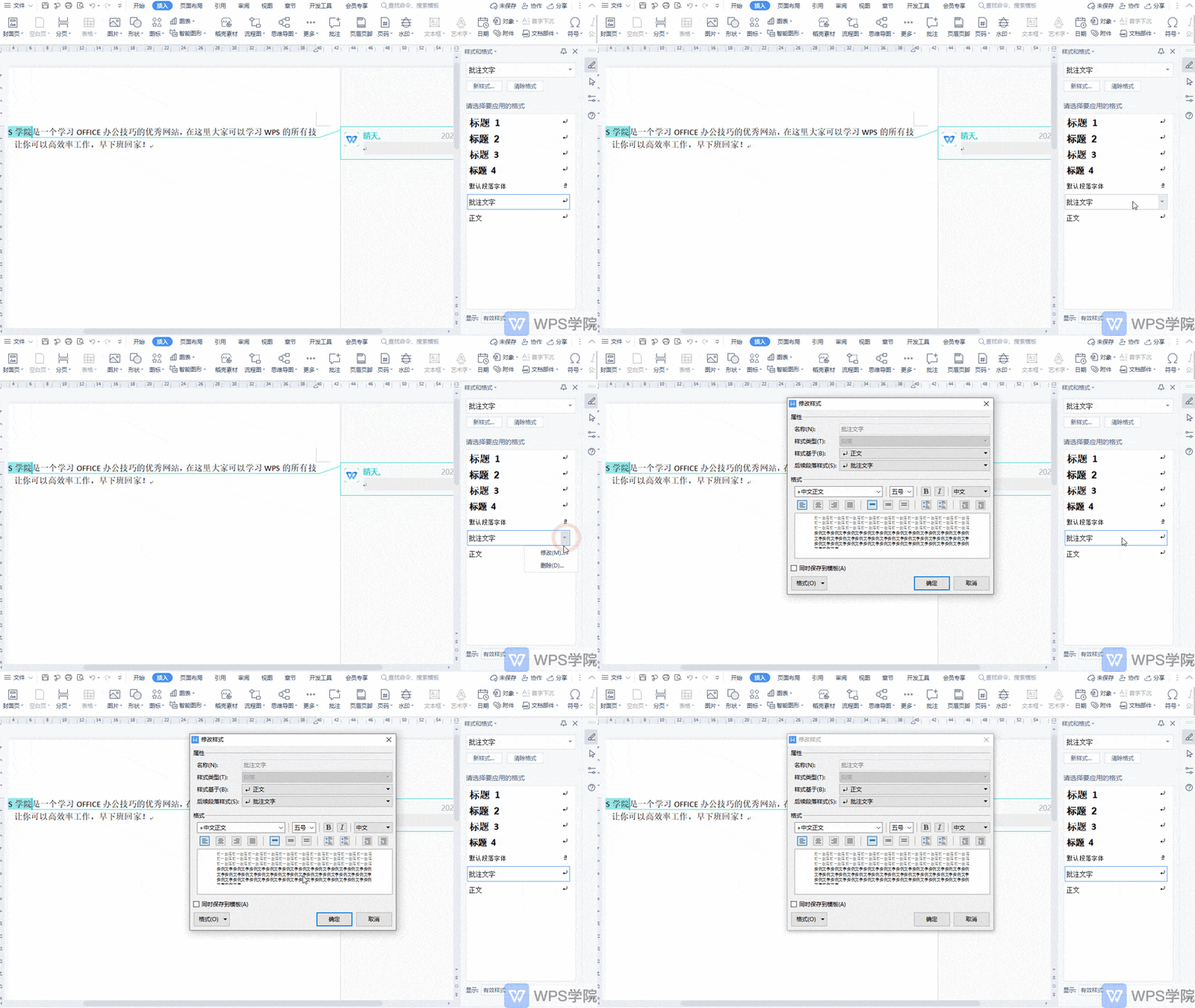
第四步:在弹出的「修改样式」对话框中可以修改批注的默认字体和大小,点击「格式」的下拉菜单选择「文本效果」。
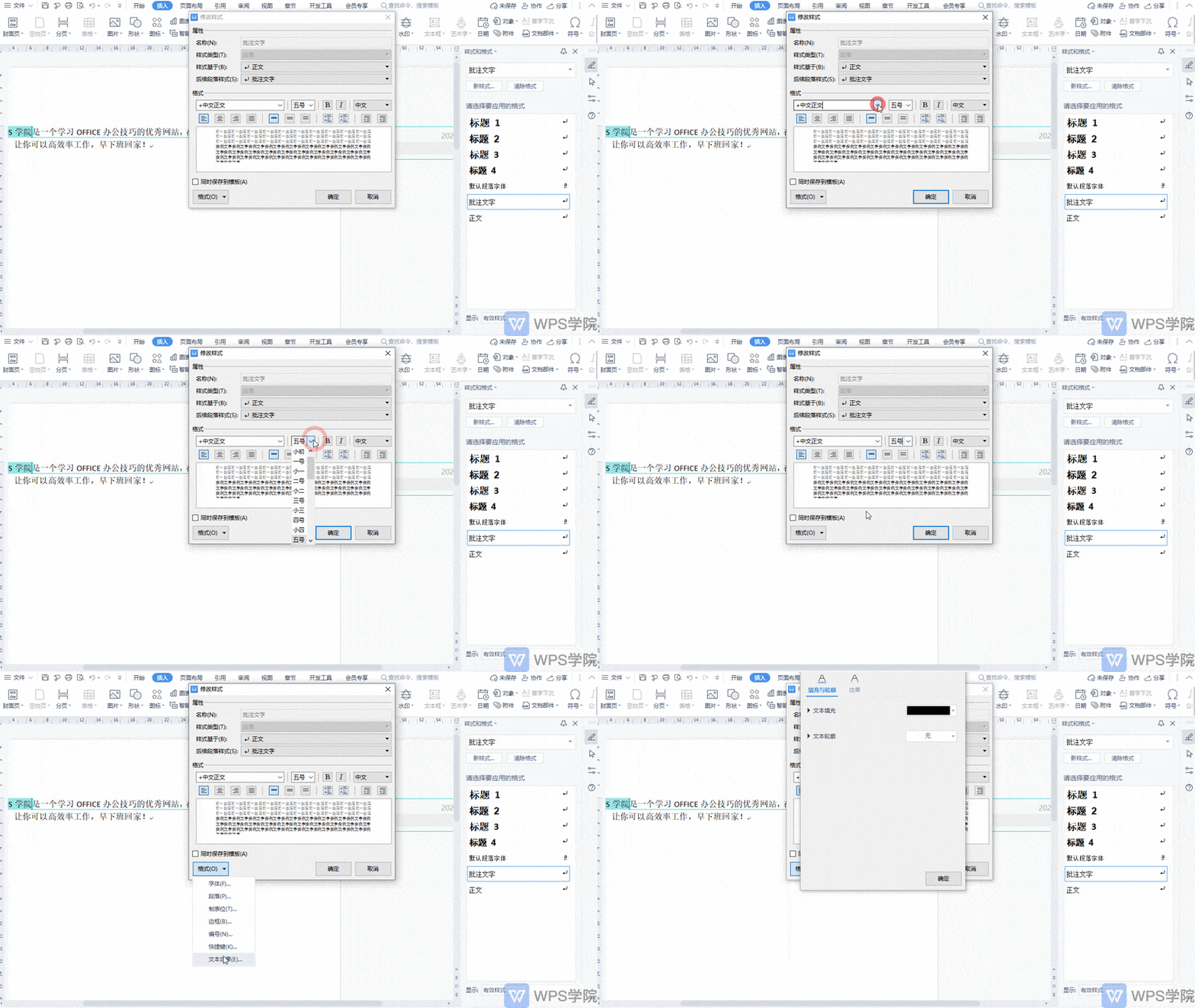
第五步:在文本填充中选择一种颜色,如“红色”即可。
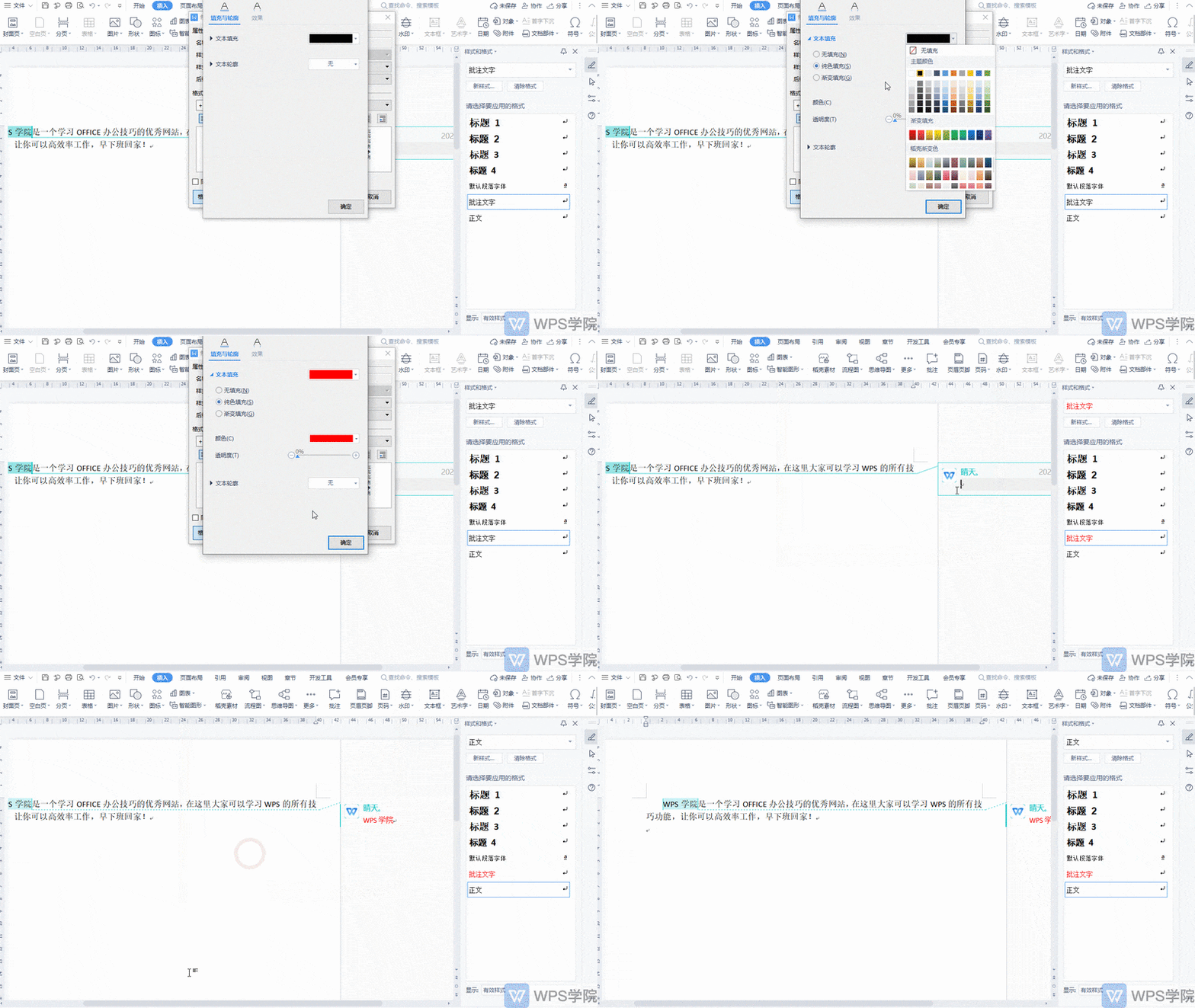
以上这里为各位分享了WPS更改批注字体颜色方法。有需要的朋友赶快来看看本篇文章吧!