教你怎么制作AE中旋转彩色荧光-AE旋转的星云效果的做法。

要制作出炫酷的开场动画中的旋转星云效果和彩色荧光效果,可以参考以下步骤:1. 打开Adobe After Effects软件,并创建一个新的合成。2. 在项目面板中导入你需要使用的素材,如星空图片、颜色渐变等。3. 选择“星星”图层,然后点击菜单栏上的“变换”,再选择“缩放”。4. 调整缩放参数,使星星看起来像漂浮在空中一样。5. 接着,将时间线移动到你想要开始旋转的位置,然后再次点击“变换”,这次选择“旋转”。6. 设置旋转速度和方向,以达到你想要的效果。7. 对于彩色荧光效果,你可以使用色彩平衡或色相/饱和度调整工具,对星光进行染色处理。8. 在渲染设置中选择合适的格式和分辨率,导出你的视频文件即可。以上就是用After Effects制作旋转星云效果和彩色荧光效果的基本步骤,希望对你有所帮助!
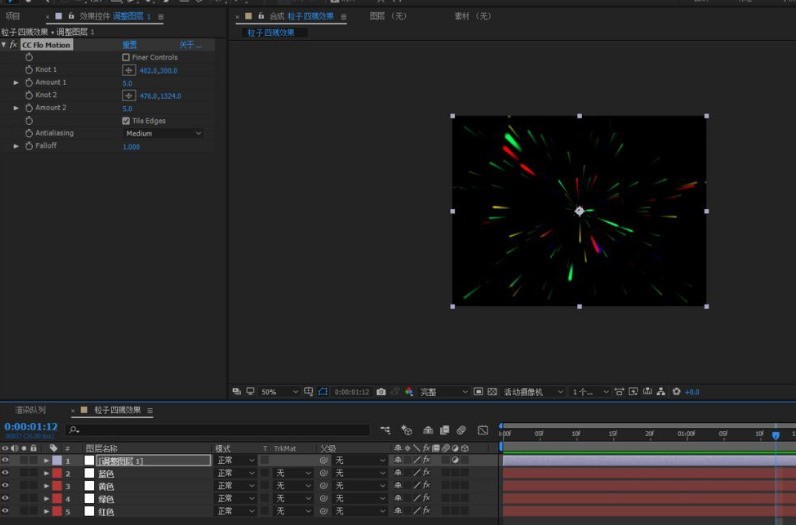
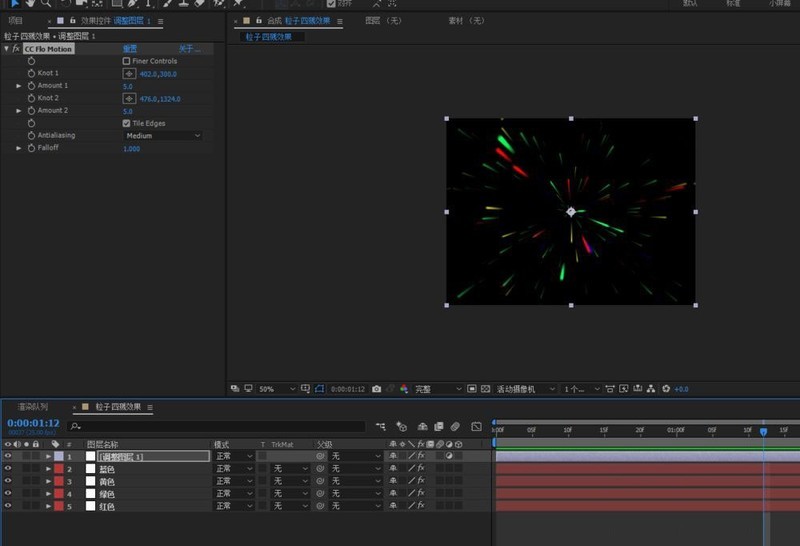
在做好粒子四溅效果的基础上,新建一个调整图层;选中调整图层添加CC Flo Motion 液化流动效果利用图像两个边角位置的变化来对图像进行边角处理,添加这个效果可以将粒子拉长显示成线条;
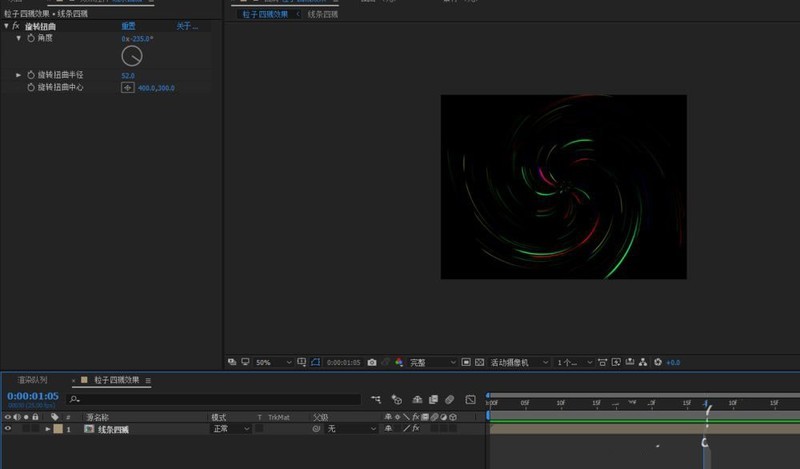
选中所有的图层,ctrl+shift+c新建预合成;命名线条四溅;选中预合成添加旋转扭曲;
选中预合成添加发光效果;提高线条的亮度;如果还觉得不够亮可以多复制几层发光效果;
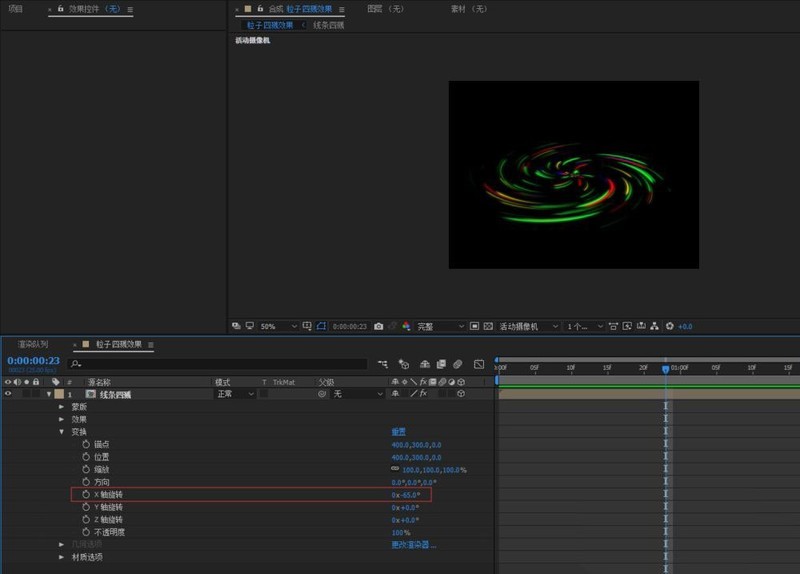
选中预合成,选择椭圆工具,按住shift键,绘制一个正圆的蒙版;调整羽化值,让边缘过渡柔和一点。
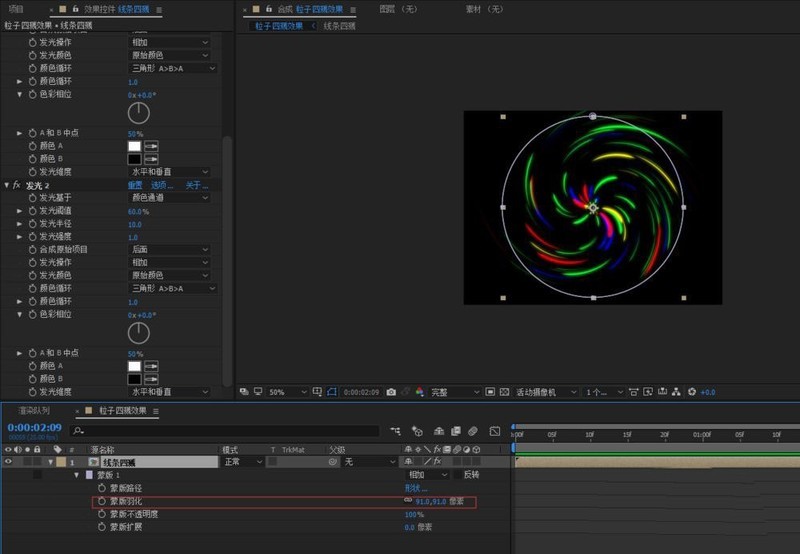
打开预合成的3d开关;调整x轴位置,有一个空间感;
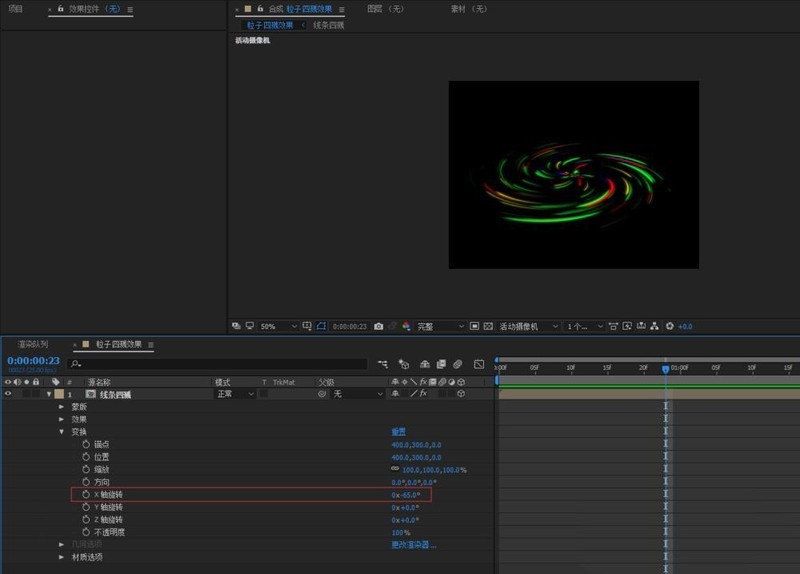
新建一个纯色层,添加particular粒子,将发射器类型选择为图层,图层选择为我们做好的线条四溅预合成;开启粒子图层的3d图层,同样调整x轴方向数值;
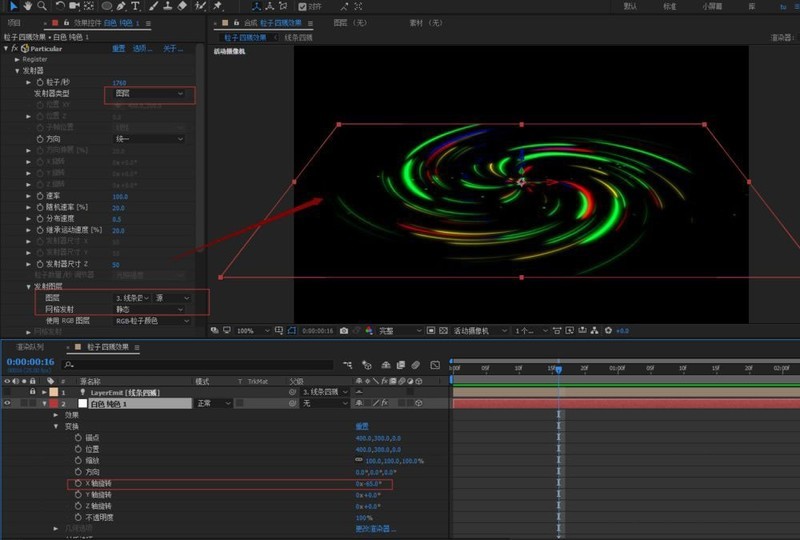
以上就是AE旋转的星云效果的做法,希望大家喜欢哦。