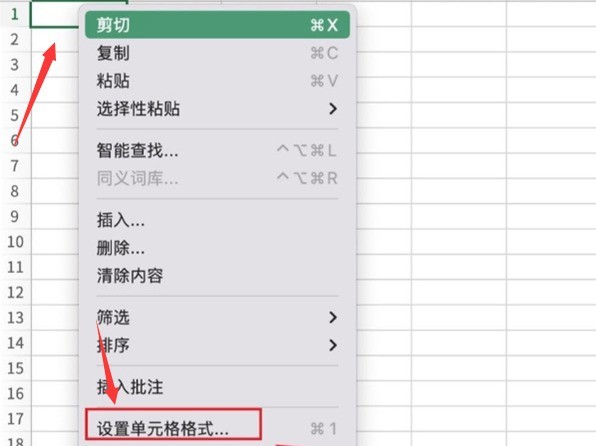
说说Excel表格怎么做文件夹侧标签-Excel表格做文件夹侧标签的设计方法。

学会如何在Excel中制作文件夹侧标签是提高工作效率的好方法。以下是一些设计步骤和技巧。1. 打开Excel并创建一个新的工作表。2. 在第一行输入列标题,例如“文件名”、“文件类型”等。3. 选择你想要添加标签的单元格,并点击工具栏上的“数据验证”按钮。4. 在弹出的数据验证对话框中,设置条件为“文本长度”,并将最大值设为你希望每个标签的最大字符数(例如,如果你只想使用一个词作为标签,则将最大值设为5)。5. 点击确定后,你可以开始输入你的标签了。只需在一个空单元格中键入标签,然后按Enter键即可将其应用到所有选定的单元格上。6. 如果你想更改某个特定单元格的标签,只需选中该单元格,然后重新输入新的标签即可。以上就是在Excel中制作文件夹侧标签的基本步骤。通过这种方法,你可以轻松地对大量的表格进行分类和管理,从而提高工作效率。
首先点击插入形状,选择矩形,绘制一个矩形
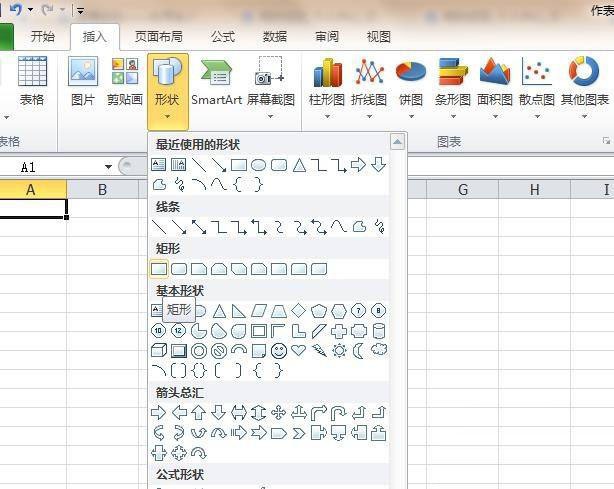
把矩形填充上喜欢的颜色
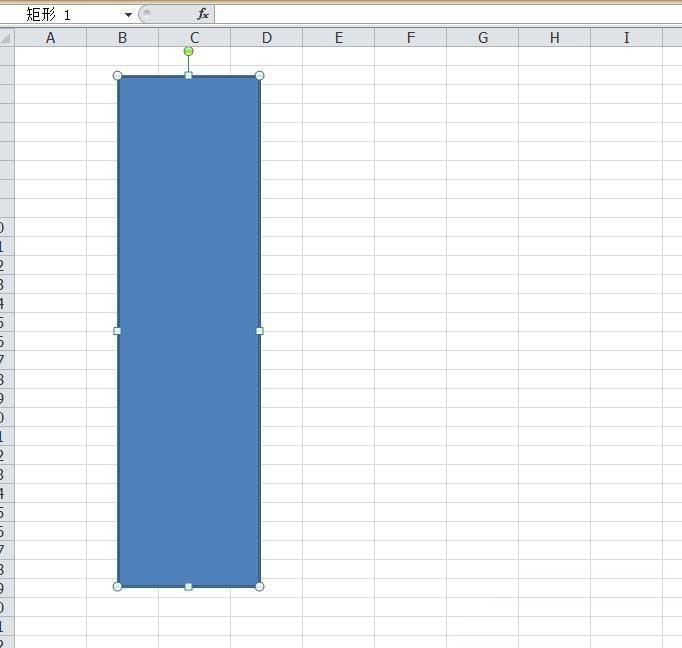
再点击插入形状,选择竖排文本,绘制一个文本框,输入文字内容,选中文字,调整文字的大小对齐方式选择垂直居中,
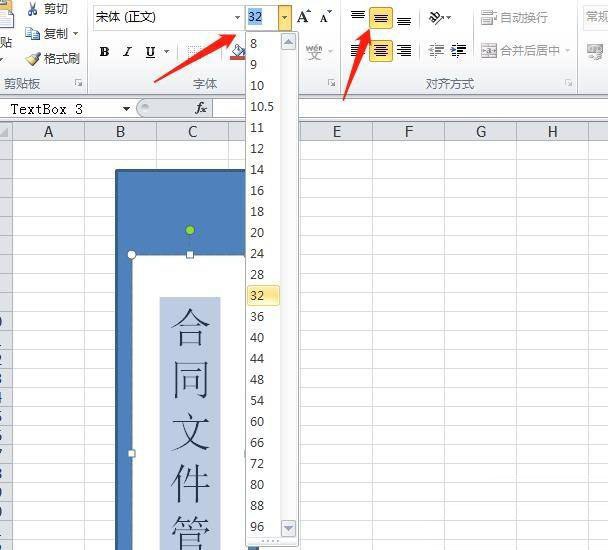
再点击插入形状,选择一个logo,我们在上方绘制一个logo,点击形状填充选择白色,
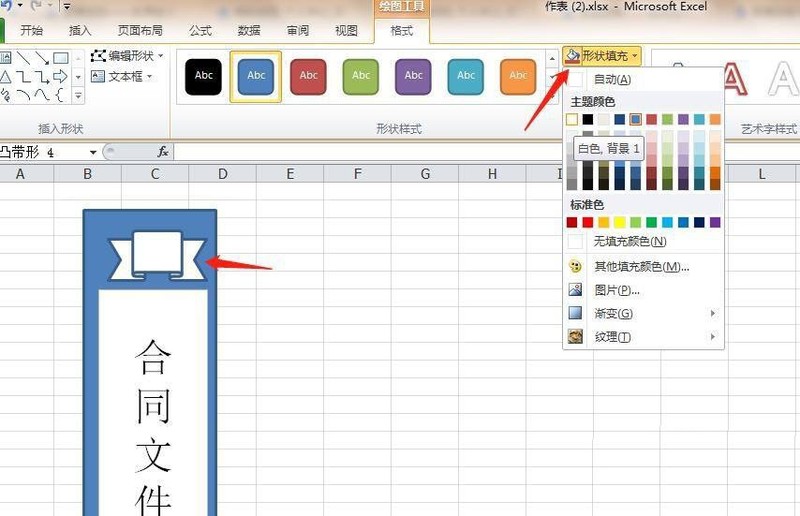
我们输入编码,在选中编码,将编码的颜色调整为黑色。

按住CTRL键,选中每一个图形,右键选择组合
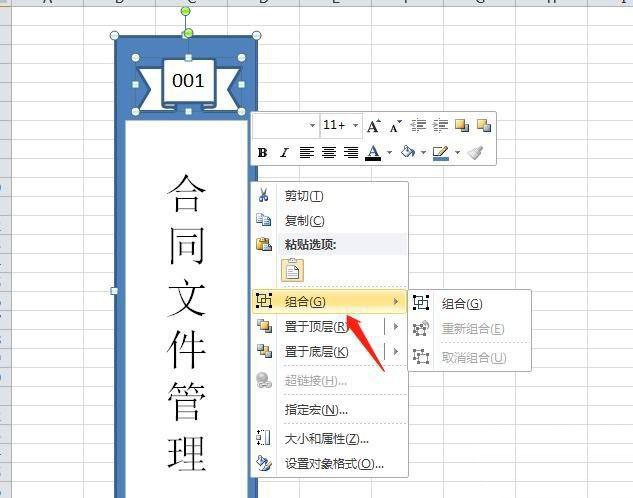
再按住CTRL键移动鼠标,可以复制多个测标签,修改里面的内容就可以了。

最后,点击保存文件

以上就是excel中文件夹侧标签的设计方法,希望大家喜欢哦。