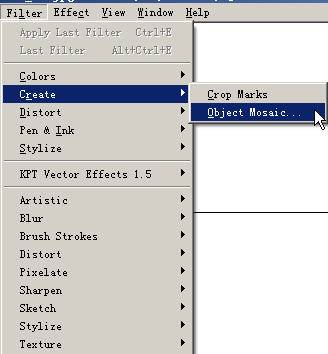
分享ps彩色半调如何设置网点文字-ps彩色半调设计字体的方法。

以下是针对PS彩色半调中设置网点文字的专业建议:1. 打开Photoshop软件并创建一个新的文档。2. 选择“文本工具”并在画布上点击一下以输入您想要的文字。3. 在顶部菜单栏中选择“窗口”,然后在下拉列表中选择“字符”。这将打开一个新窗口,在这里您可以调整文字的各种属性,如大小、颜色和样式等。4. 要添加半色调效果,请转到顶部菜单栏中的“滤镜”,然后选择“渲染>纤维化”。在此对话框中,您可以调整各种参数以获得所需的效果。5. 保存您的文件并导出为所需的格式。希望这些步骤能帮助你成功地在PS彩色半调中设置网点文字!
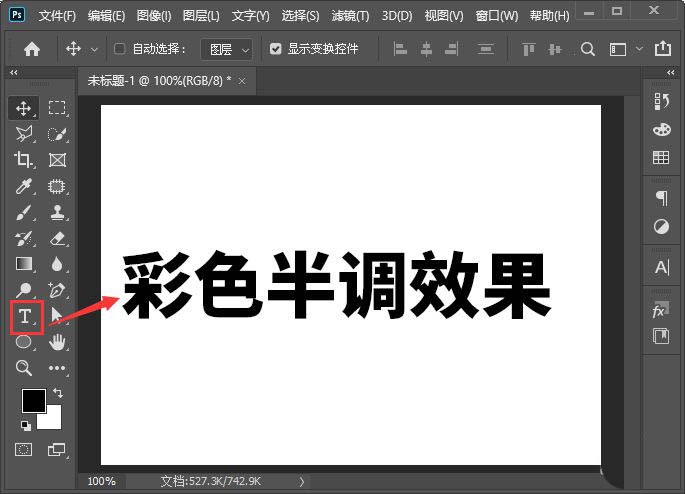
1、我们用【文字工具】输入需要制作彩色半调效果的文字,如图所示。
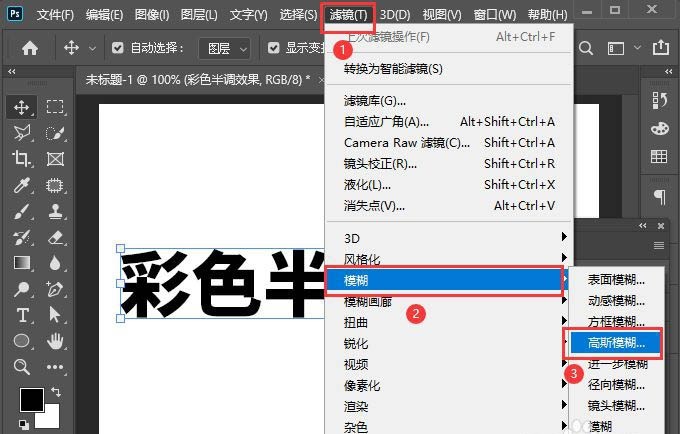
2、我们选中文字图层,在【滤镜】-【模糊】中选择【高斯模糊】,如图所示。
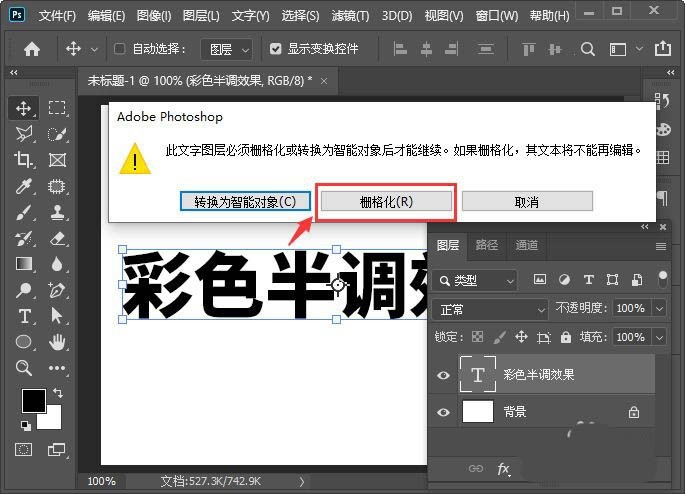
3、我们选择高斯模糊之后,把文字进行【栅栏化】,如图所示。
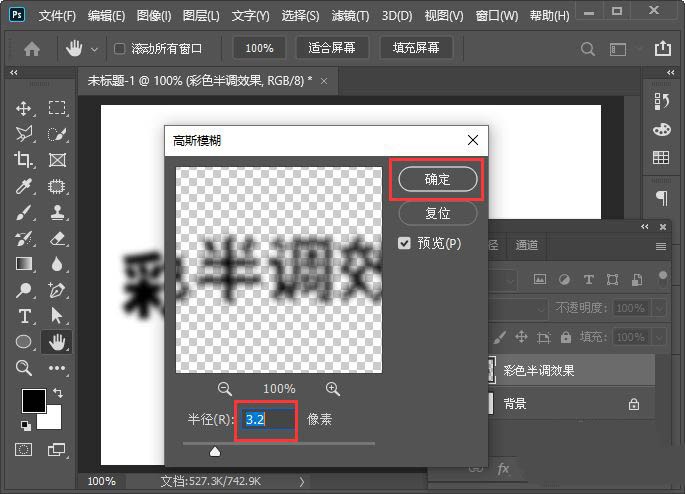
4、接着,我们在高斯模糊中把半径设置为3.2像素,点击【确定】,如图所示。
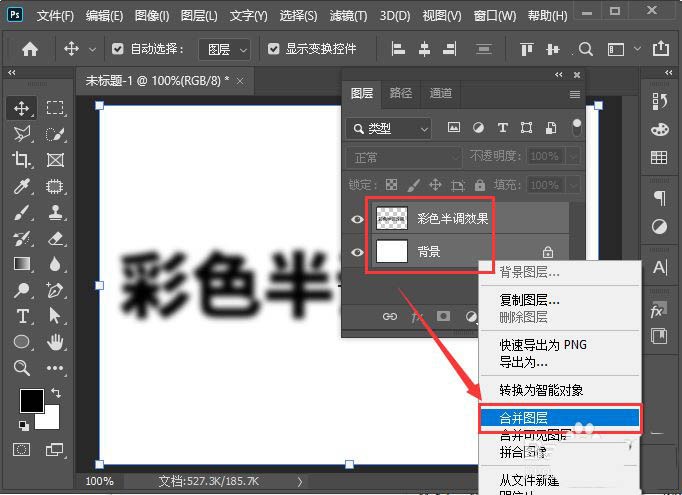
5、接下来,我们把文字和背景一起选中,然后右键选择【合并图层】,如图所示。
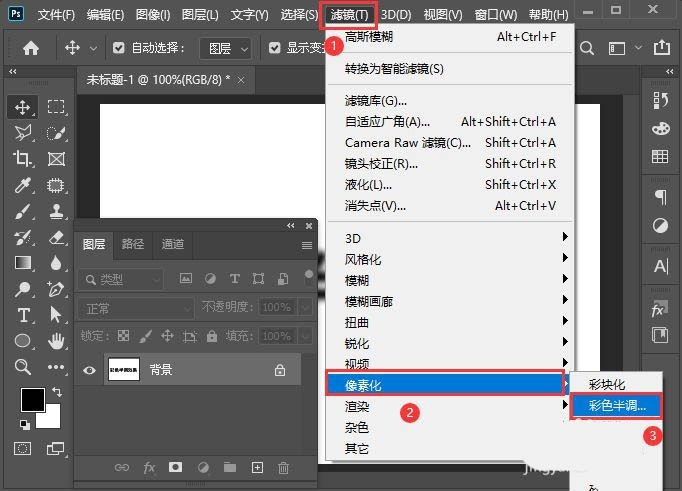
6、我们选中合并好的背景,在【滤镜】-【像素化】中找到【彩色半调】,如图所示。
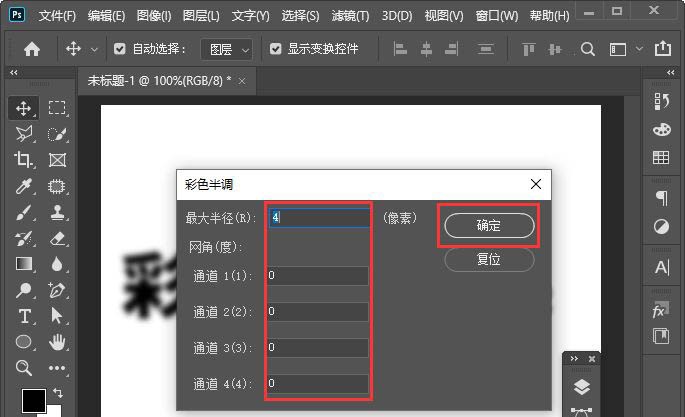
7、我们把彩色半调的最大半径设置为4像素,其它全部默认为0,点击【确定】,如图所示。
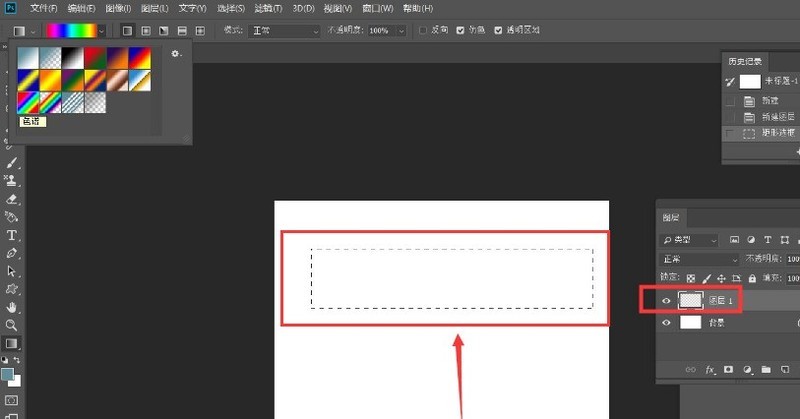
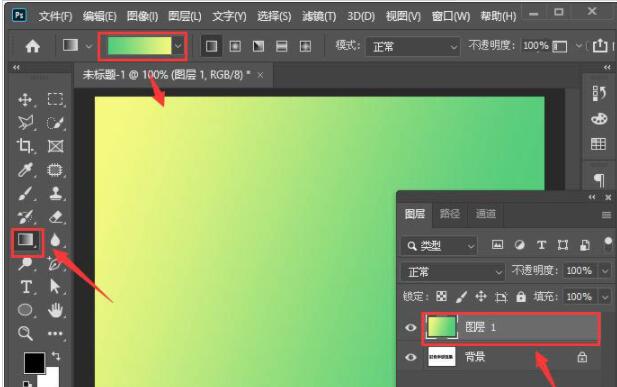
8、背景图层设置好彩色半调效果之后,我们新建一个图层填充为渐变颜色,如图所示。
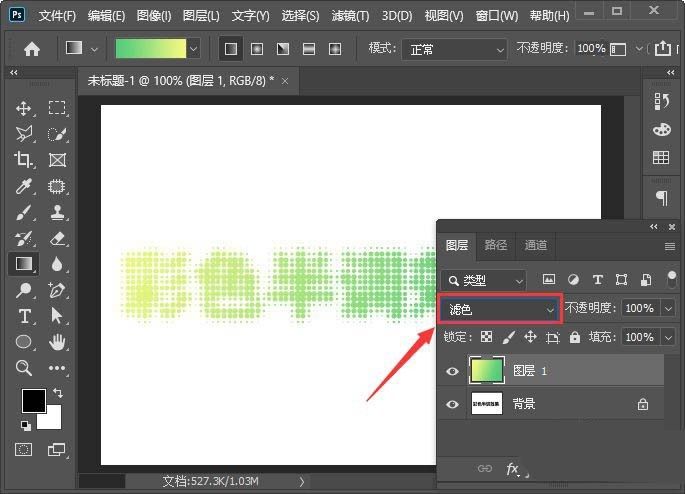
9、最后,我们选中渐变颜色的图层1设置为【滤色】就完成了。我们也可以根据自己的需要,再制作另外一组彩色半调的文字效果即可。
以上就是ps彩色半调设计字体的技巧,希望大家喜欢哦。