分享ps如何设计暗光圆形图案-ps设计科技感ps的方法。

对于每天使用Photoshop进行图像处理的专业人士来说,制作出具有科技感和暗光效果的圆形图案是一项常见的任务。以下是一份详细的步骤指南,可以帮助你轻松完成这个任务。1. 打开Photoshop软件并创建一个新的文档。2. 选择椭圆工具并在画布上绘制一个圆形。3. 转换选区为路径,并将其转换回形状层。4. 在形状层中添加渐变叠加样式,设置颜色为黑色至灰色的线性渐变。5. 添加内阴影样式,设置距离、大小和角度等参数以增加深度感。6. 可以调整透明度和其他选项来进一步增强科技感的效果。希望这份操作流程能够对你有所帮助!
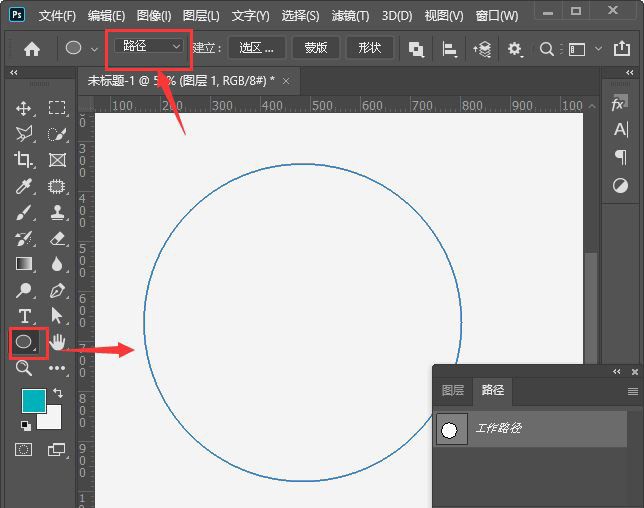
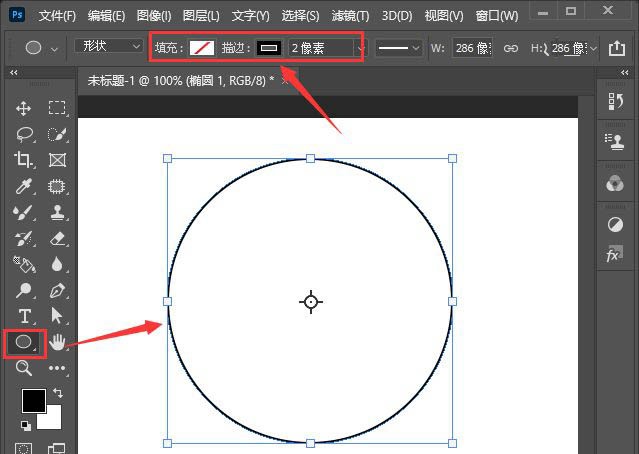
我们用【椭圆工具】画出一个圆形,把填充设置为无,描边默认为黑色,如图所示。
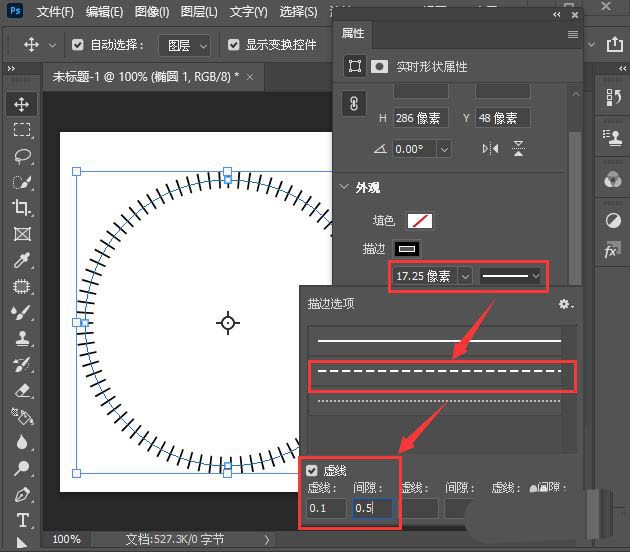
接着,我们在属性的外观里面,把描边设置为【17.25像素】,然后选择第二个虚线样式,把虚线设置为0.1,间隙设置为0.5,如图所示。
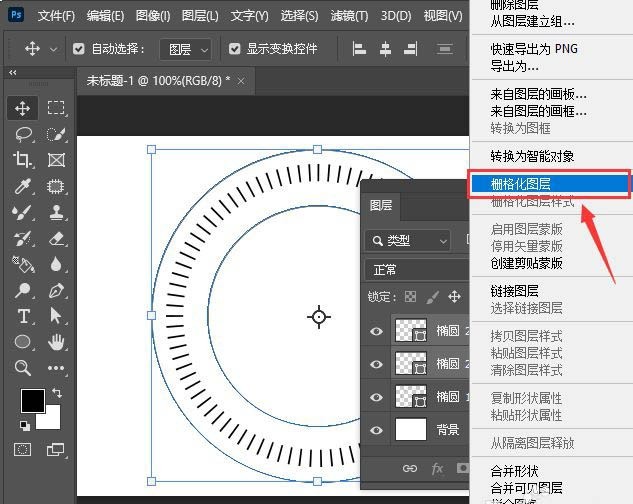
接下来,我们再画出两个一大一小的圆形,然后把两个圆形一起选中,右键选择【栅栏化图层】,如图所示。
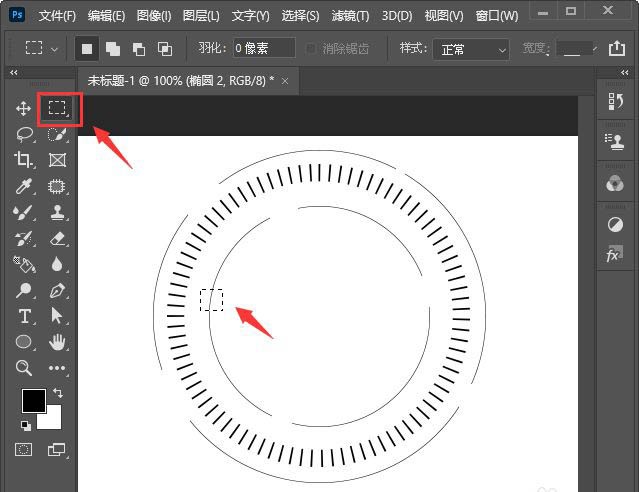
圆形栅栏化图层之后,我们用【矩形选框工具】框选中一小部分,然后按下【DELETE】键进行删除,如图所示。
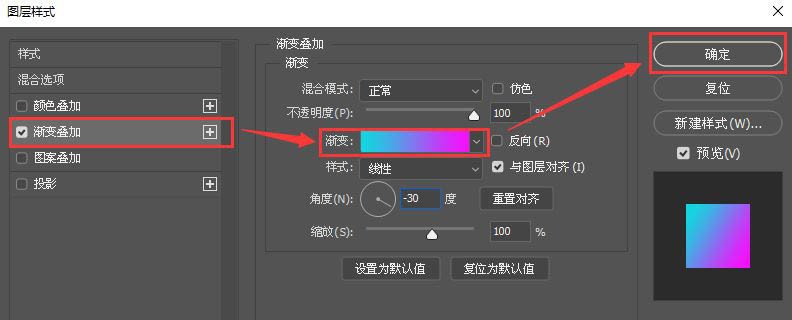
我们把三个圆形一起选中,添加渐变叠加样式,设置自己喜欢的颜色,点击【确定】即可。
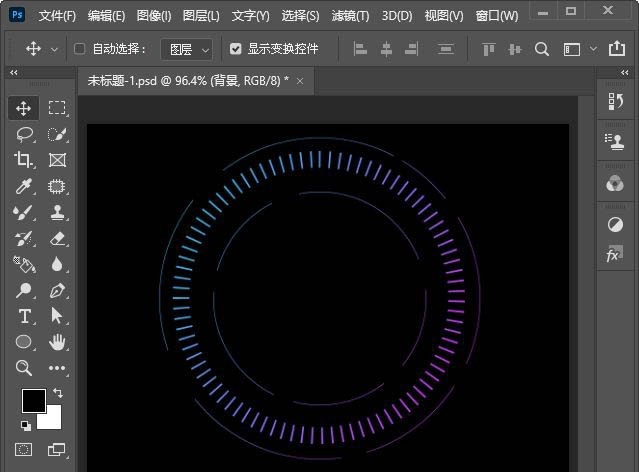
最后,我们给背景图层填充为黑色,科技感的圆形效果就做好了。
以上就是科技感ps图案设计方法,希望大家喜欢哦。