我来分享premiere怎么添加缩放框效果-pr缩放框视频特效的实现方法。

以下是关于在Premiere中如何添加缩放框效果的专业编辑建议:要了解如何使用PR中的缩放框视频特效,请参阅以下步骤:适用于有需求的用户。请注意,以上文字已经过简化和优化,以符合专业编辑的标准。
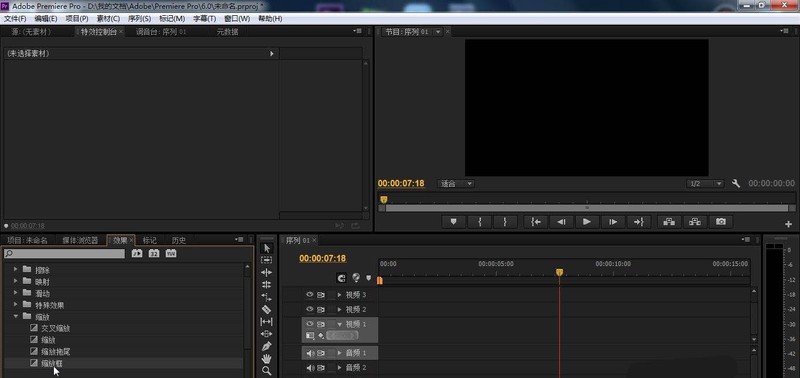
接下来就是找到这个缩放框特效的位置:效果-视频切换-缩放-缩放框。
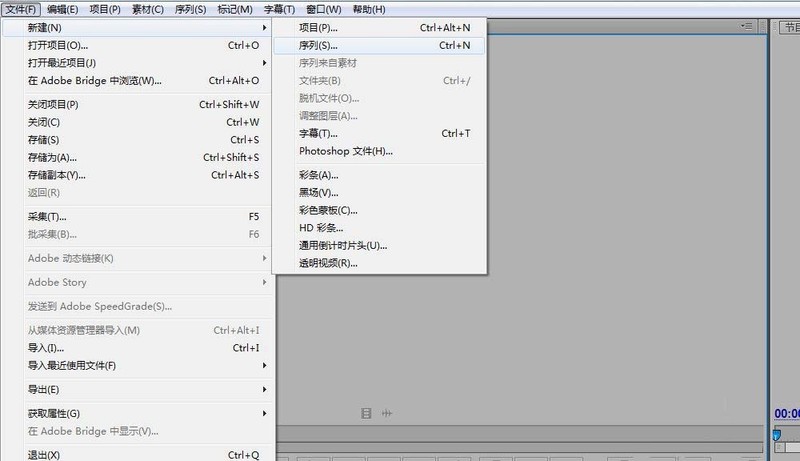
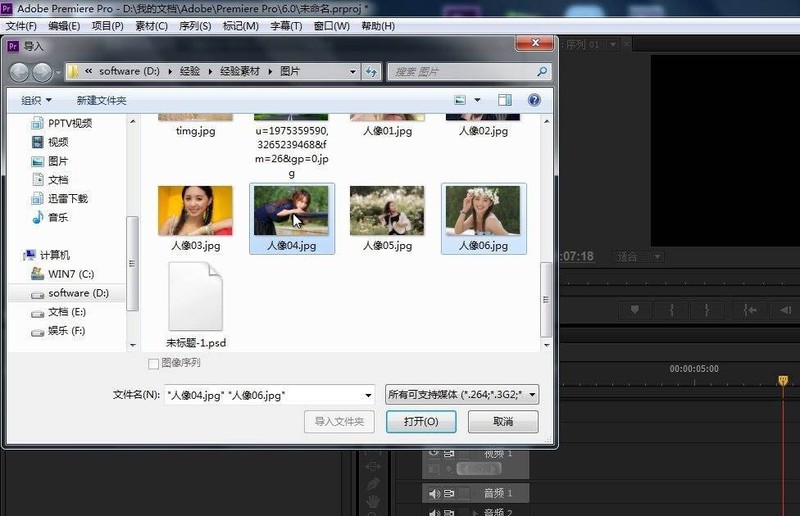
再有就是将素材导入素材库(图片或者视频都可以)。
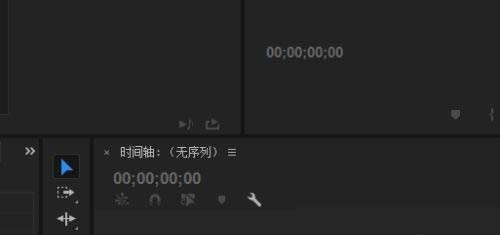
将素材导入时间线上之后,将它们首尾相连,并根据实际的情况来缩放时间线,达到最佳的显示比例。
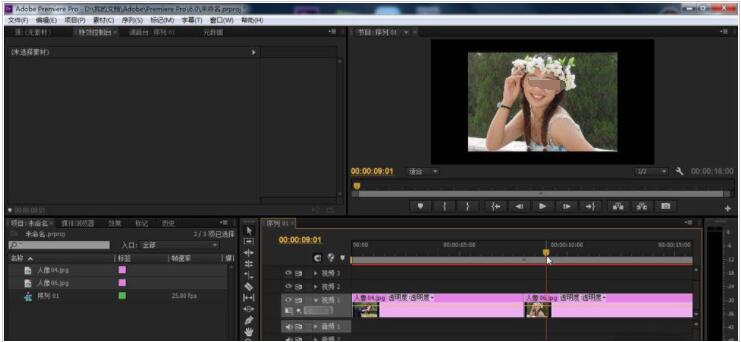
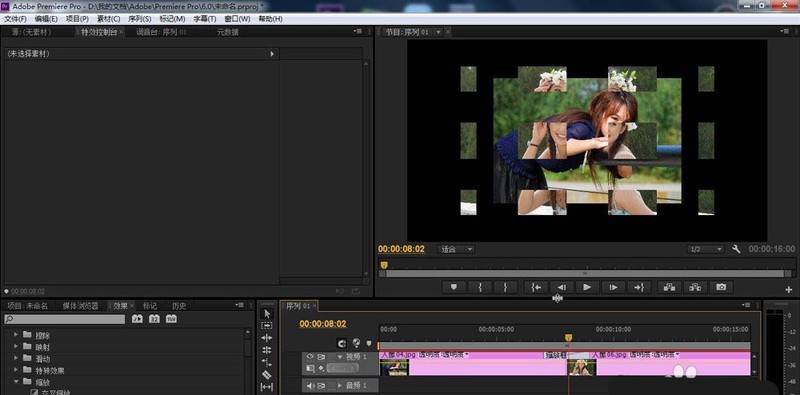
将“缩放框”的功能拖拽到两段相邻的素材中间,形成默认的缩放框效果。
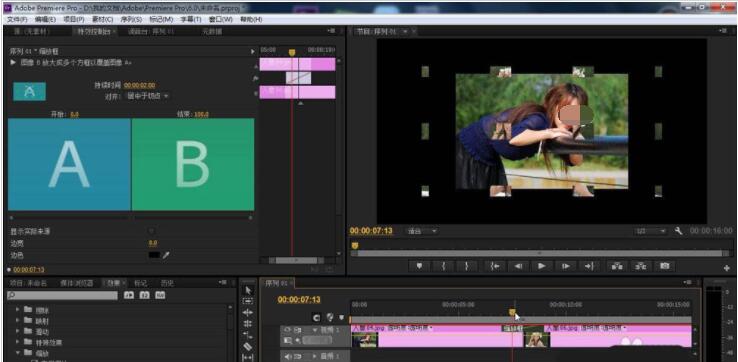
在软件的左上角,可以找到特效控制台,看到这个功能诸多参数可以调整。
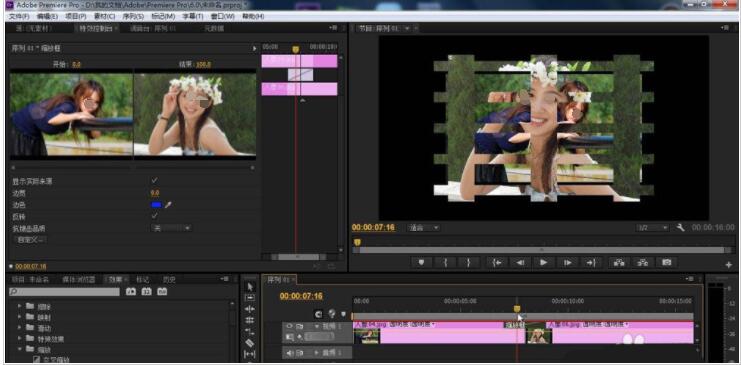
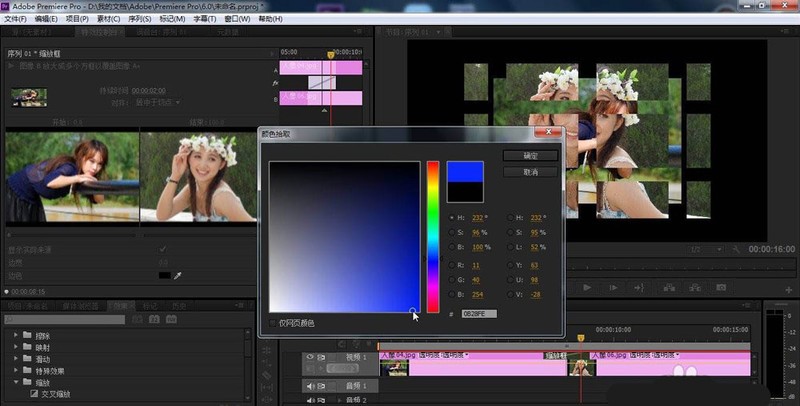
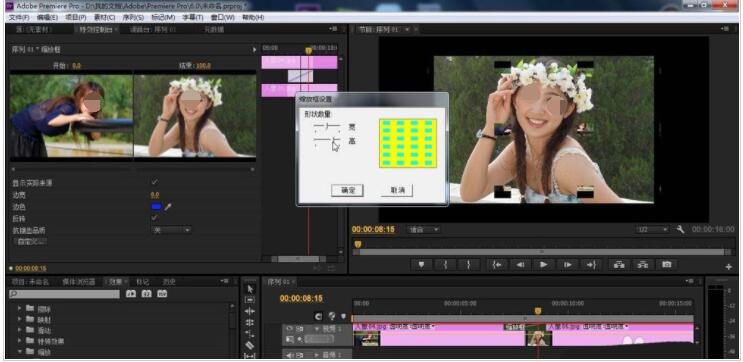
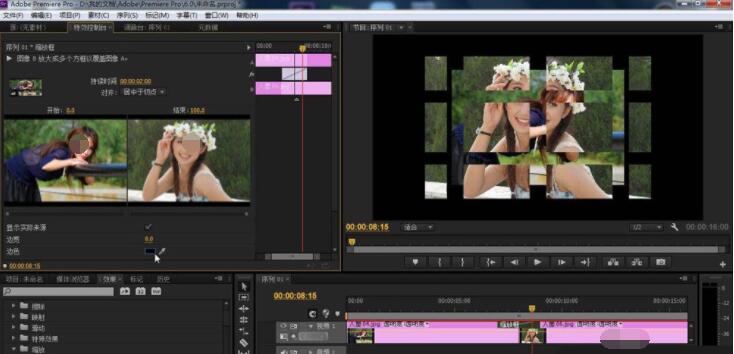
在特效参数里面可以设置转场时间、对齐方式、图像实际来源、效果反转以及缩放的形状数量数值,这样在时间线视频轨道就可以预览。
总结:
1、特效位置的确认;
2、素材的导入;
3、素材导入时间线调整大小;
4、特效的拖拽添加;
5、特效参数的更改及效果预览。
以上这里为各位分享了pr缩放框视频特效的实现方法。有需要的朋友赶快来看看本篇文章吧!