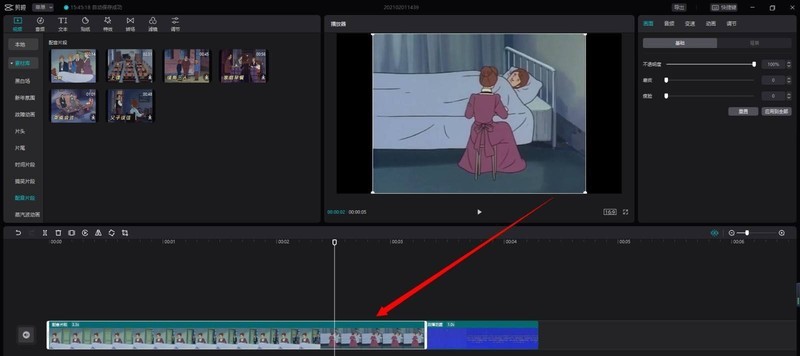
教你万兴喵影filmora多个画面怎么自然拼接-万兴喵影转场效果的使用方法。

以下是关于如何在万兴喵影中自然拼接多个画面的专业编辑建议:1. 打开万兴喵影并导入您想要拼接的所有视频素材。2. 在时间线面板上选择第一个要拼接的视频片段,并将其拖动至第二个视频片段之前的位置。这将创建一个过渡点。3. 重复步骤2以添加更多的过渡点和视频片段。4. 点击“效果”选项卡,在左侧菜单中找到“转场”,然后从中选择您喜欢的效果。您可以根据您的需求调整效果的时间长度、速度和其他参数。5. 您还可以通过点击“动画”选项卡来为每个视频片段添加自定义动画效果。6. 预览您的拼接视频并进行必要的微调,直到达到满意的结果。以上就是在万兴喵影中自然拼接多个画面的方法,希望能对您有所帮助!
如图所示,要将轨道中的两个视频衔接自然。
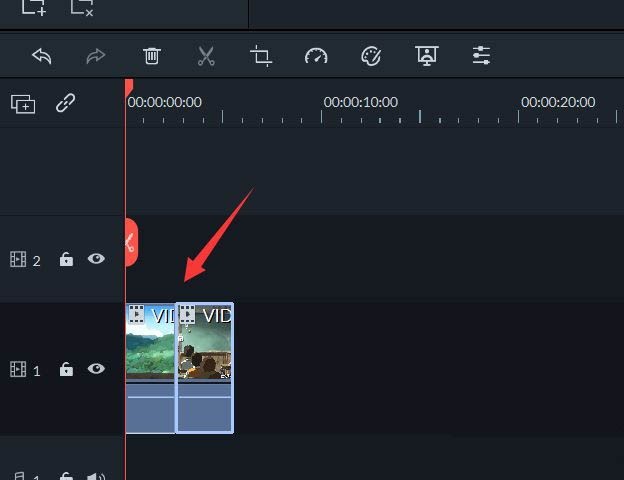
点击上方的【效果】。
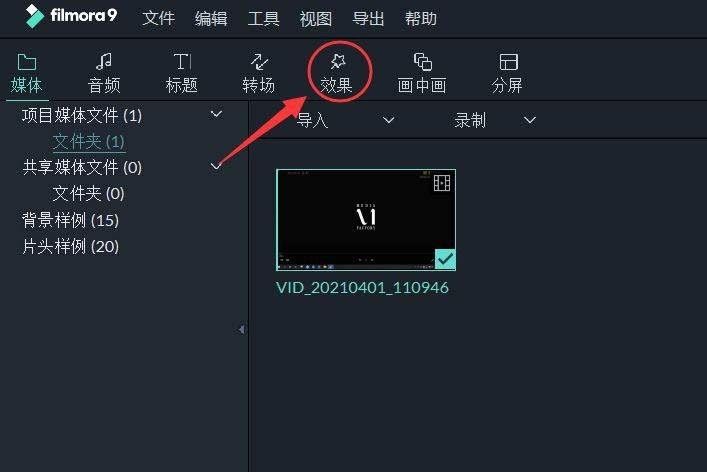
找到tiltshiftcircle。
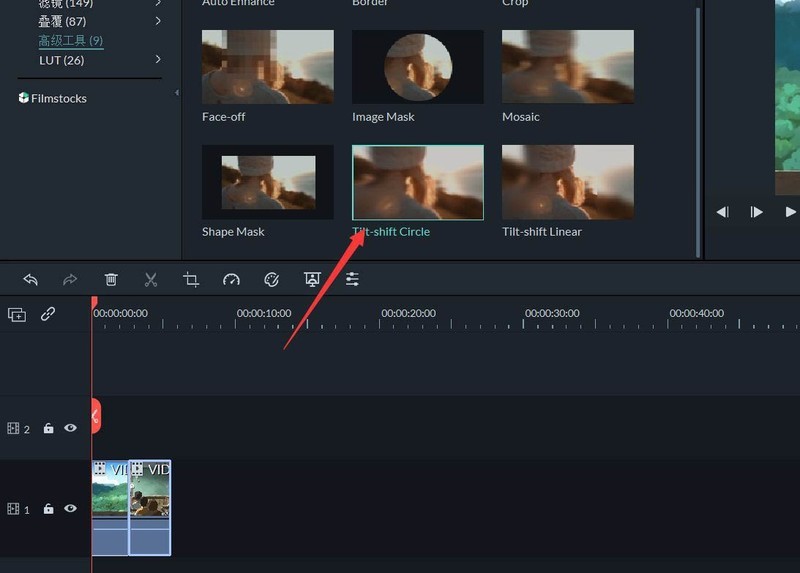
将效果拖入轨道中。
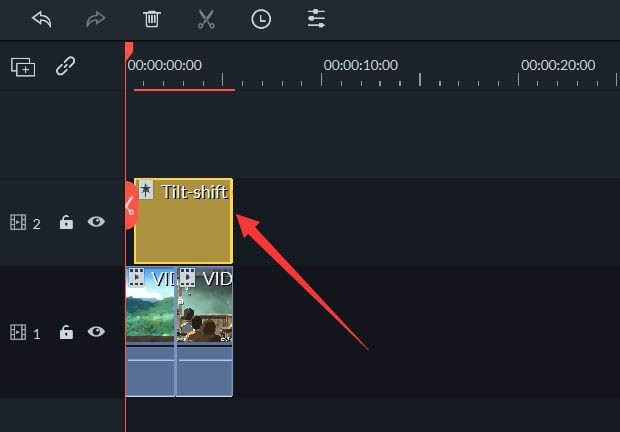
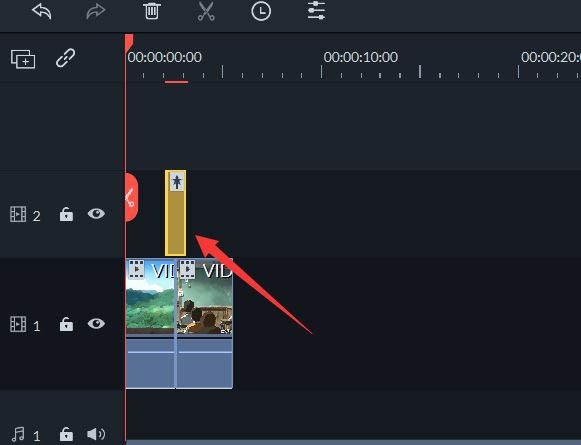
缩小时长并置于两个视频之间。
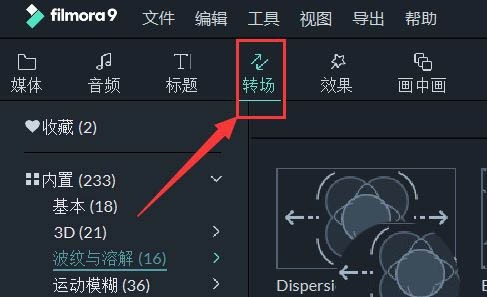
然后点击上方的【转场】。
点击ripper。
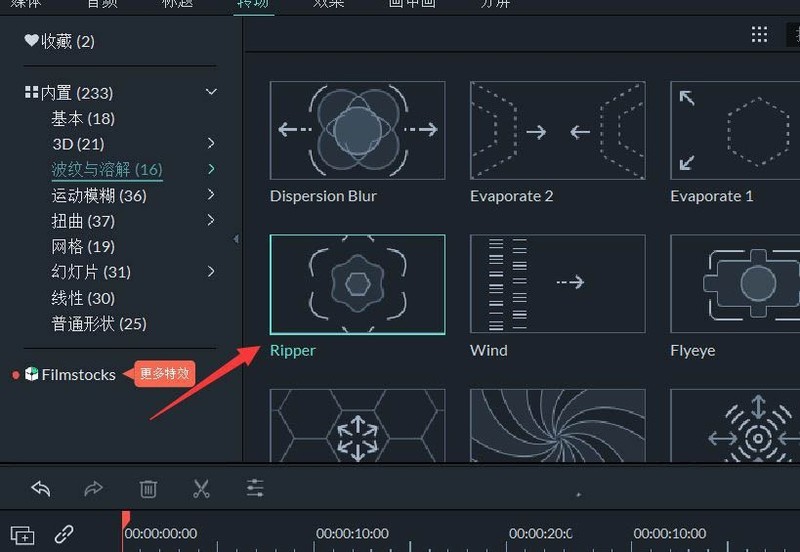
将其置于两个视频之间。
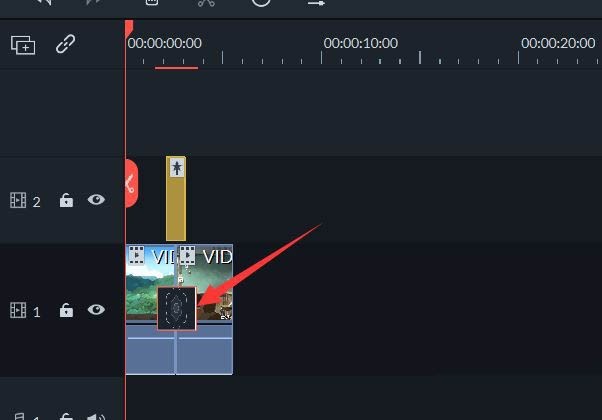
如图所示,这就是最终效果。
以上就是万兴喵影转场效果的使用方法,希望大家喜欢哦。