小编分享word怎样插入递增箭头-word制作递增箭头流程图步骤分享。

如何在Word中插入递增箭头?以下是详细的教程。1. 打开Word文档。2. 点击“插入”选项卡。3. 在“符号”组中选择“更多”按钮。4. 在弹出的对话框中,在“子集”下拉菜单中选择“数学运算符”,然后找到并点击“右向左箭头”或“双向箭头”图标。5. 将箭头拖动到合适的位置,并根据需要调整大小和方向。6. 如果想要创建递增箭头,请复制粘贴一个已经存在的箭头,然后使用“格式刷”工具将其样式应用到新的箭头上即可。以上就是在Word中插入递增箭头的方法,希望对你有所帮助!
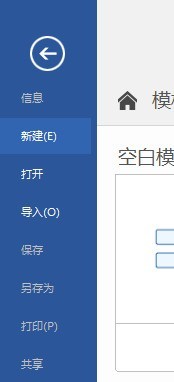
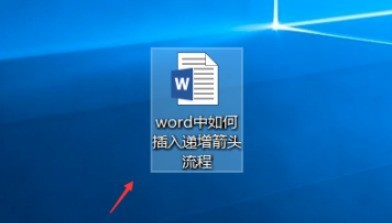
1、打开一篇word,如下图:
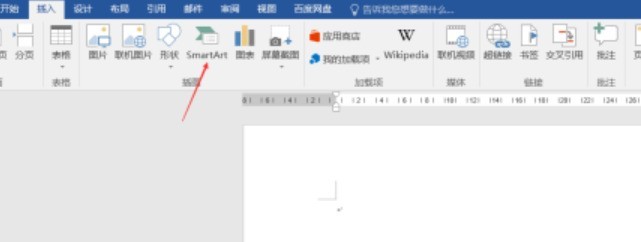
2、点击“插入”工具栏,如下图:
3、点击“SmartArt”如下图:
4、点击左边栏的“流程”如下图:
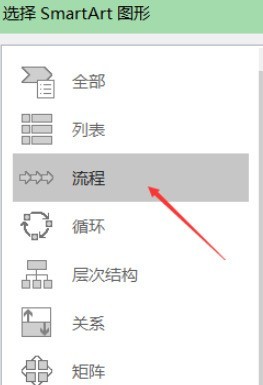
5、点击右边栏“递增箭头流程”并点击确定。如下图:
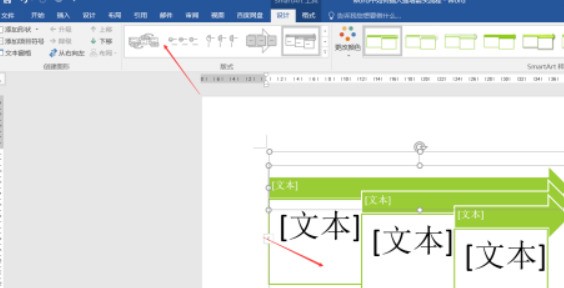
6、接下来我们就可以利用word中插入的“递增箭头流程”模板进行绘制递增箭头流程了。如下图:
以上这里为各位分享了word制作递增箭头流程图步骤分享方法。有需要的朋友赶快来看看本篇文章吧!