说说ps旋转中心点不见了怎么办-ps快速调出旋转中心点的技巧。

对于不熟悉如何在Photoshop中显示旋转中心点的问题,以下是一些简单的解决方法和提示。 1. 打开Photoshop软件,并打开您想要进行旋转操作的图像。 2. 在工具栏上选择“变换”工具(快捷键Ctrl+T)。 3. 点击并拖动鼠标以创建一个选区或框选要旋转的对象。 4. 当您的对象被完全包围时,在键盘上按住Shift键并点击鼠标左键两次,这将锁定比例并允许您自由移动旋转中心点。 5. 按下Enter键确认更改,此时您可以看到旋转中心点已出现在屏幕中央。通过以上步骤,您应该能够在Photoshop中成功地找到并使用旋转中心点了。如果您还有其他问题,请随时向我们提问!
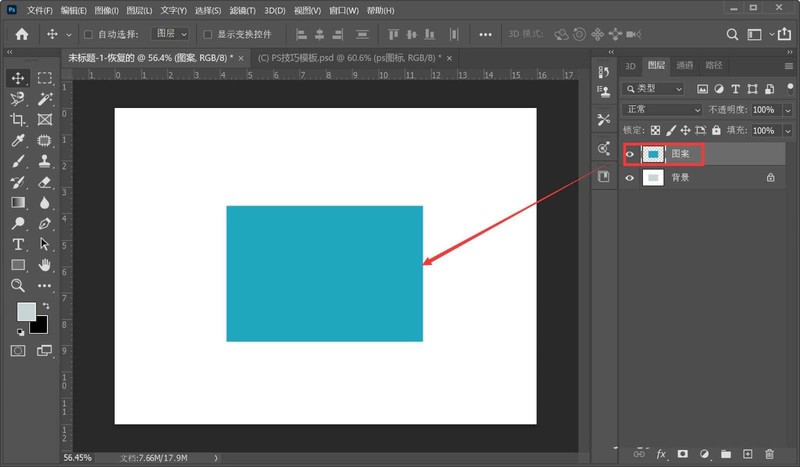
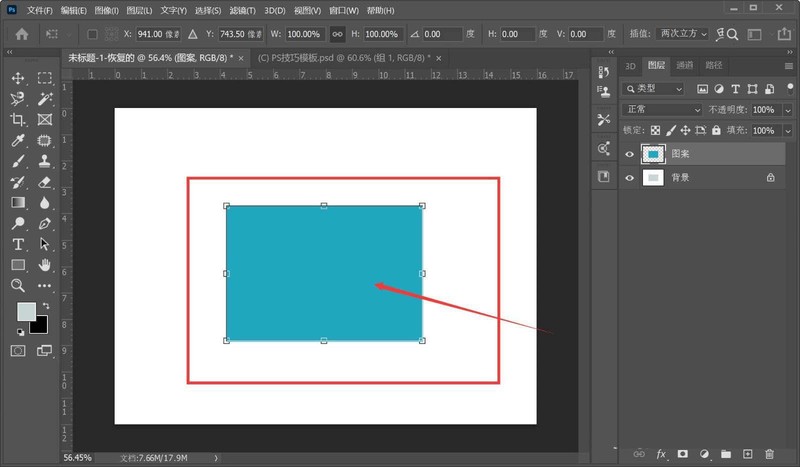
选中要变换的图层,按【Ctrl+t】激活变换框,但是变换框的旋转中心不见了,没有显示。按回车键退出变换框状态。
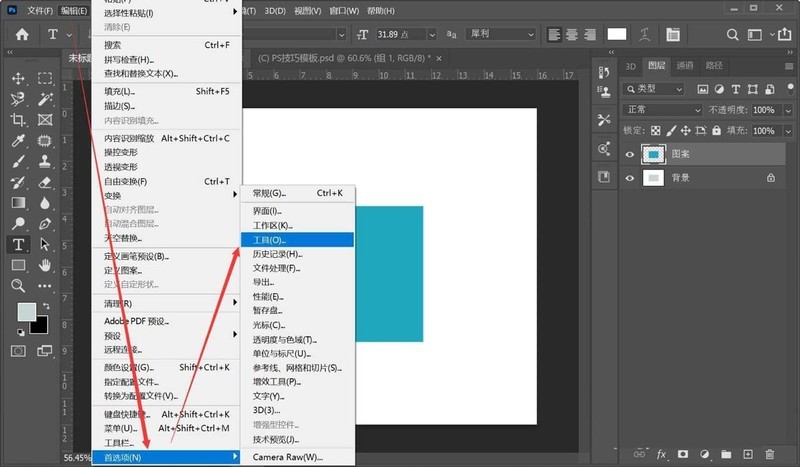
依次执行【编辑】>【首选项】>【工具】。
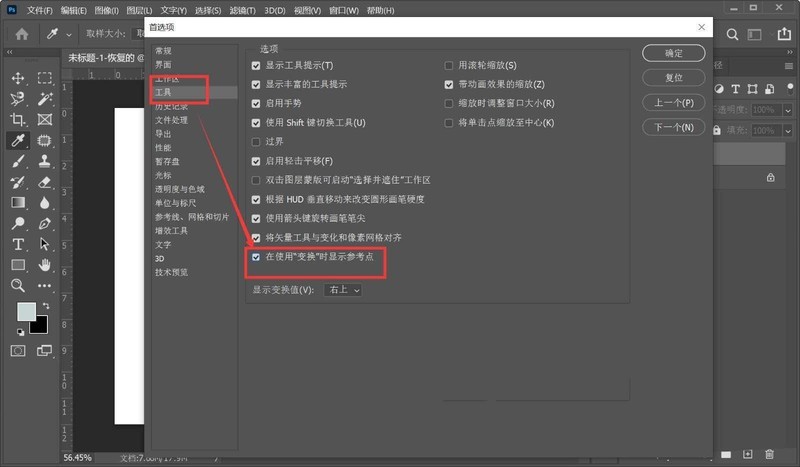
对话框勾选【在使用变换时显示参考点】,点击右上角的【确认】关闭窗口。
再次对图层进行变换,变换框内已经成功显示中心参考点。
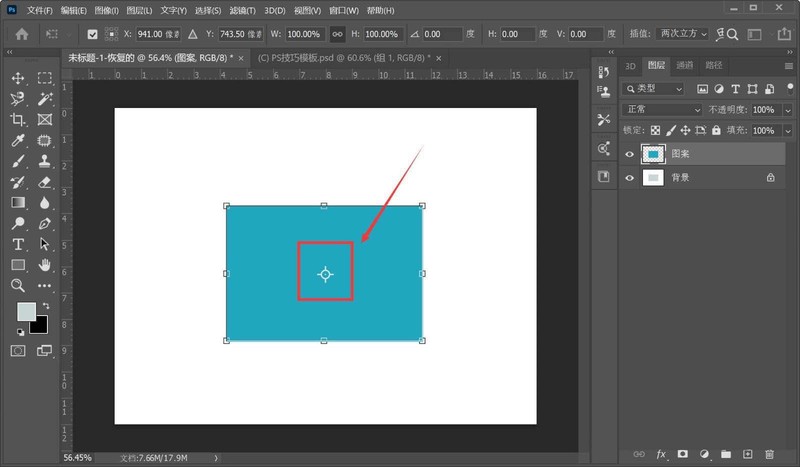
以上就是ps快速调出旋转中心点的技巧,希望大家喜欢哦。