小编教你如何缩小word章节标题前的空格太大-word缩小空格的技巧。

如何在Word中减小章节标题前的空格?许多用户对此感到困惑。以下是一些调整技巧,供有需要的人参考。1. 打开你的Word文档。2. 选择你希望更改间距的部分。3. 在“开始”菜单中,点击“段落”选项卡。4. 在弹出窗口中找到“缩进和间距”部分,并向下滚动到“特殊格式”下的“定义新样式”按钮。5. 点击该按钮并输入一个名称(例如,“小型标题”)以保存新的样式设置。6. 在“应用于”字段中,选择你刚刚创建的新样式。7. 调整“左侧”、“顶部”和“底部”的值,直到达到所需的间距大小。8. 单击“确定”关闭对话框。9. 将所有需要应用此样式的文本选中,然后单击“小型标题”样式以将其应用于这些文本。通过以上步骤,你应该能够成功地将Word中的章节标题前的空格减少到合适的大小。
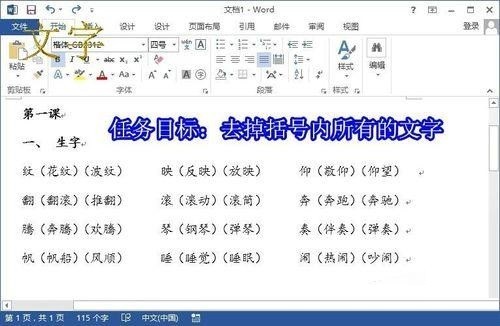
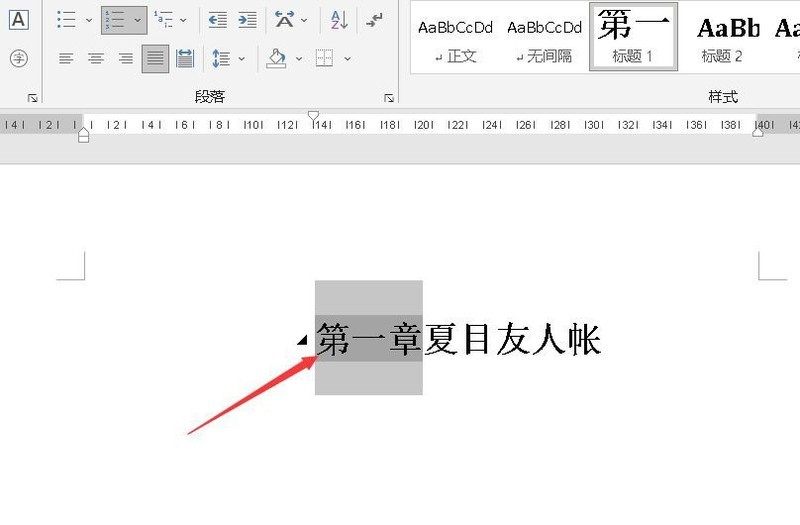
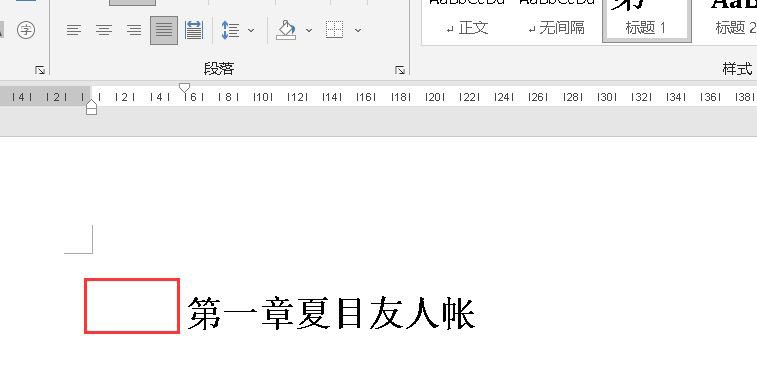
如图所示,章节前的空格太大了。
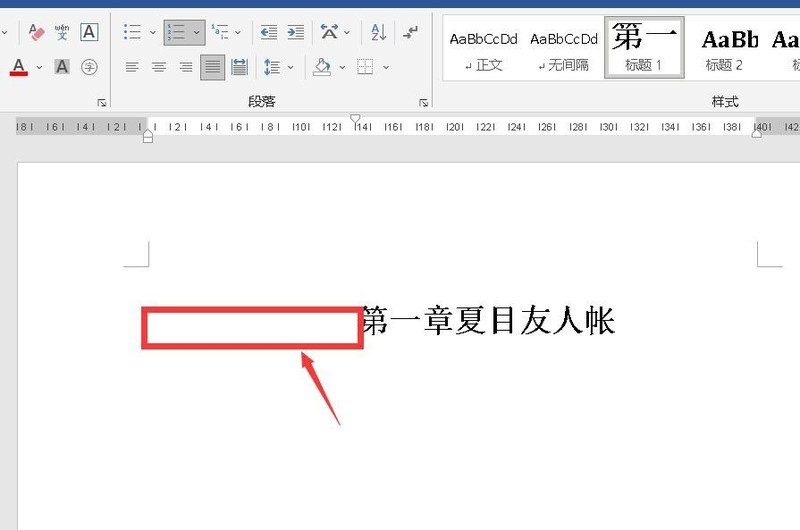
而且无法删去。
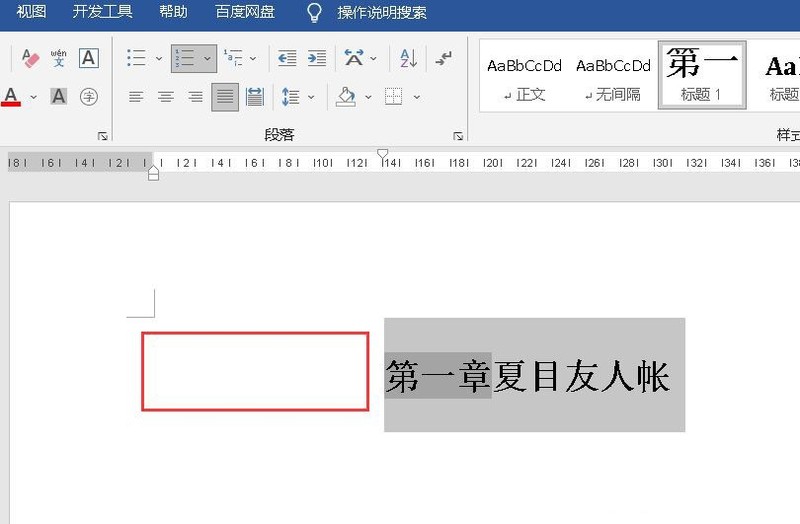
点击章节将其选中。
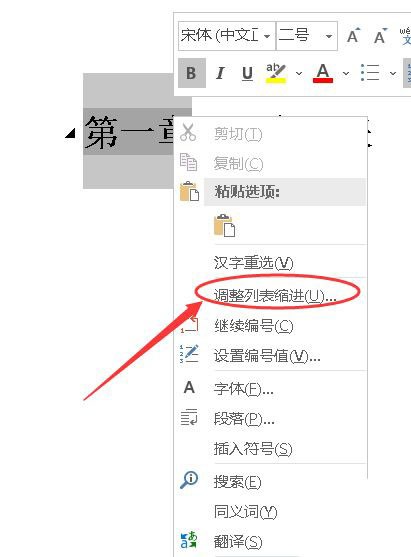
右击鼠标选择【调整列表缩进】。
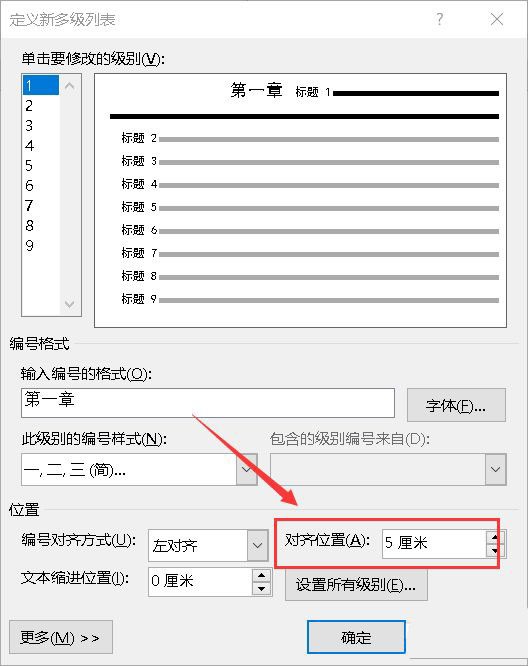
此时对齐位置显示的是5cm。
将数字缩小。
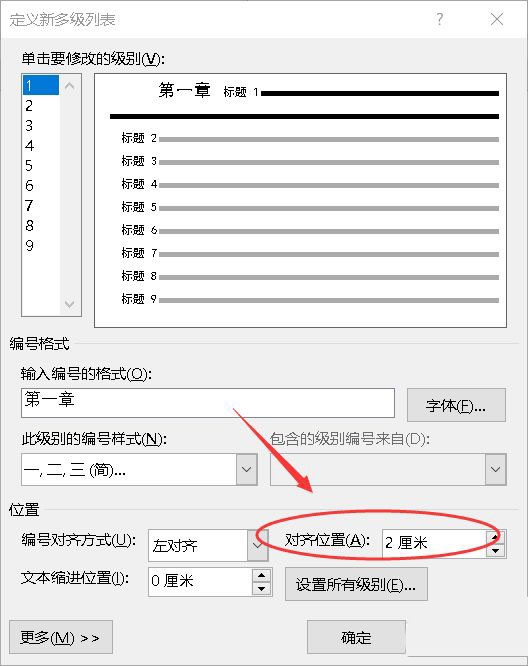
然后点击下方的【确定】。
此时章节前的空格就缩小了。
以上就是word章节标题前面的空格太大的解决办法,希望大家喜欢哦。