我来分享Acrobat pro怎么将多个图片合成一张pdf文件-Acrobat合并图片成一张pdf。

以下是使用Adobe Acrobat Pro合并多张图片为PDF文件的方法:1. 打开Adobe Acrobat Pro软件。2. 点击“工具”菜单中的“创建 PDF”,然后选择“从扫描仪或照相机输入”选项。3. 在弹出的窗口中,点击“导入图像”按钮,浏览并选择要添加到PDF的所有图片。4. 一旦所有图片都被选中,点击“打开”按钮。这些图片现在应该在新的页面上显示出来。5. 如果你想要调整图片的位置或者大小,可以拖动它们来移动或者缩放。6. 当所有的图片都按照你的要求排列好后,点击“保存”按钮。这样就可以把多张图片合成为一张PDF文件了!
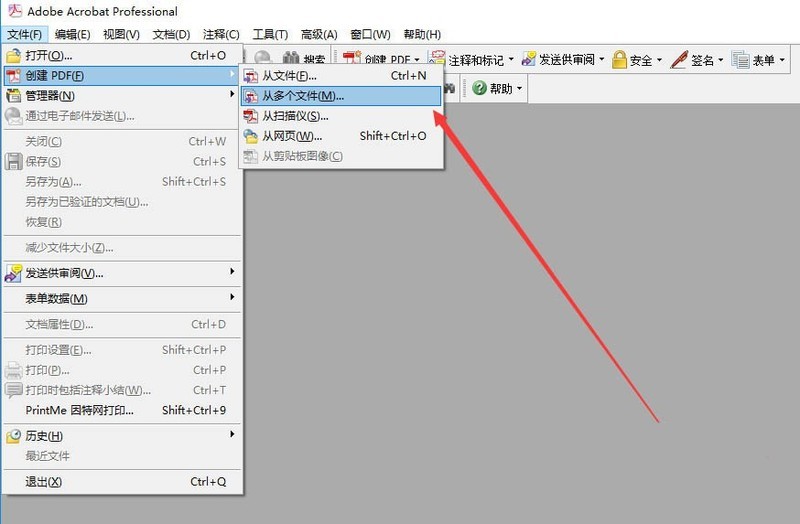
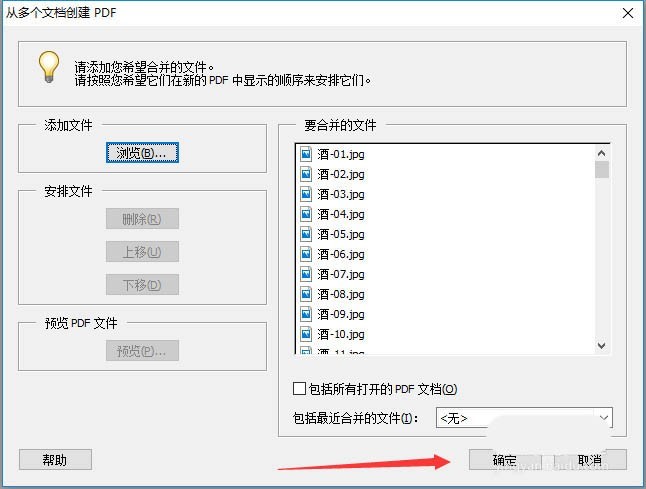
1、整理好要生成PDF的图片,打开PDF软件,文件>创建PDF>从多个文件,在弹出的窗口点击“浏览”。

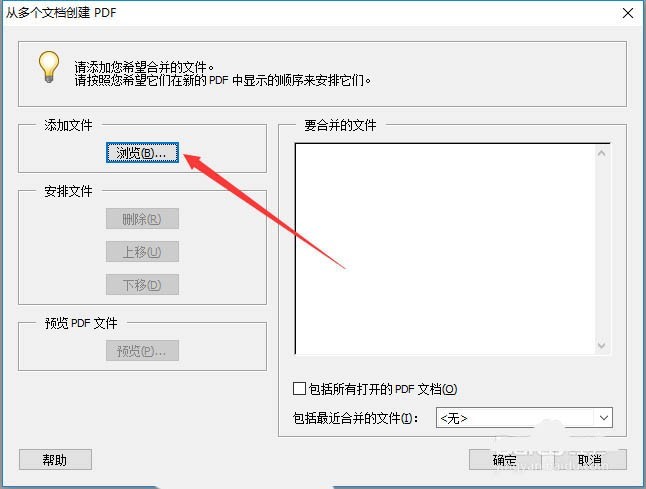
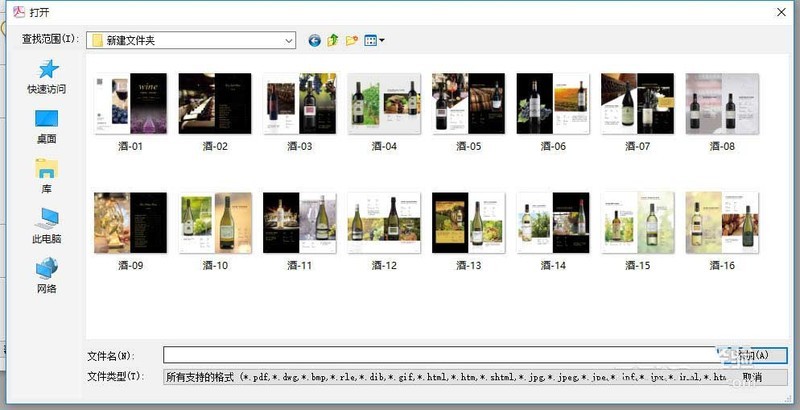
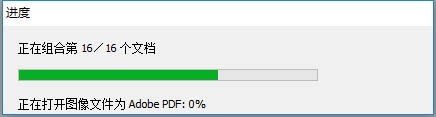
2、选择图片位置,选择多个图片,点确定,以文件的多少时间有所不同。(也可直接用鼠标选中图片插入打开的PDF界面中)
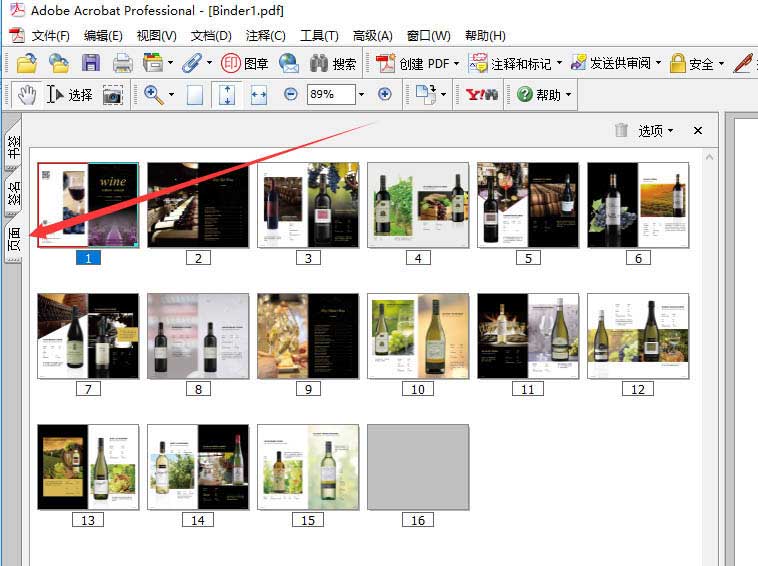
3、点软件左侧的“页面”查看导入好的图片,没有问题就可以保存了,点“文件”>“保存”(Ctrl+S)或“另存为”(Shift+Ctrl+S),填好文件名后点确定保存。
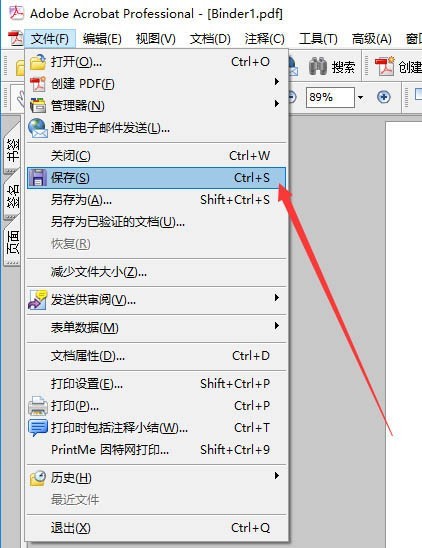
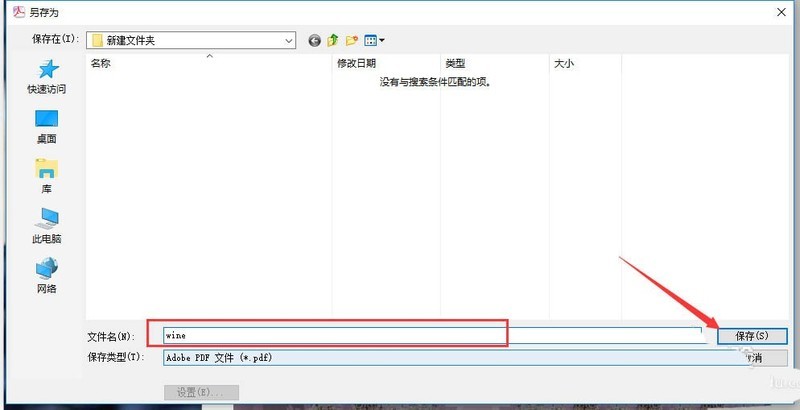
4、保存好后,就得到一个PDF文件了。打开或传输都比较方便了。

注意事项:
图片仅演示
本软件用的时Adobe出的,版本不同功能有所不同。
以上就是Acrobat pro多个图片合成PDF的技巧,希望大家喜欢哦!