说说ppt2019怎么压缩图片-PPT2019压缩PPT中的图片教程。

如何在PPT2019中压缩图片?以下是具体的操作步骤。1. 打开PowerPoint 2019软件,点击“文件”菜单。2. 在下拉列表中选择“信息”,然后点击“查看演示文稿大小”选项。3. 进入演示文稿大小窗口后,在右侧可以看到当前文档的总字节数和每张幻灯片所占的空间。4. 如果发现某一张幻灯片占用空间过大,可以通过以下方式减小其大小: - 右键单击该幻灯片,选择“格式设置”选项卡。 - 点击“图像”按钮,进入“图像”对话框。 - 在“调整大小”区域,可以选择缩放比例或者像素值进行调整,以达到缩小图片的目的。5. 调整完毕后,记得保存修改即可完成对图片的压缩操作。
打开ppt2019文档,找到箭头位置有很多图片。压缩之前先看下文件大小
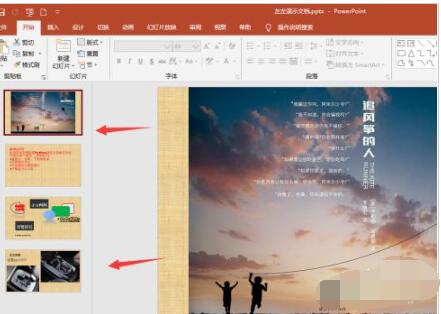
然后找到ppt2019文档,找到菜单--文件另存为
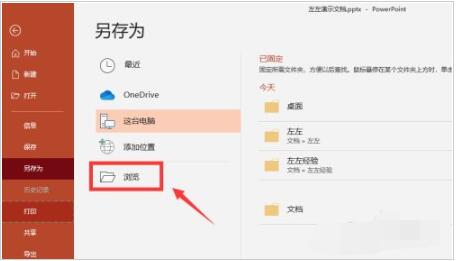
点击另存为菜单,找到箭头位置。选择保存选项
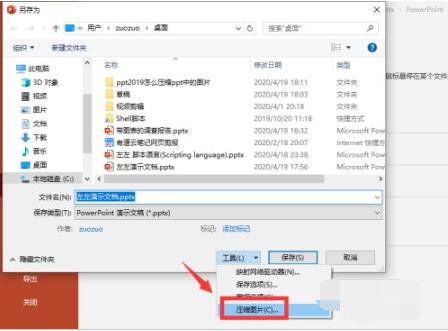
点击勾选,压缩所有图片大小。
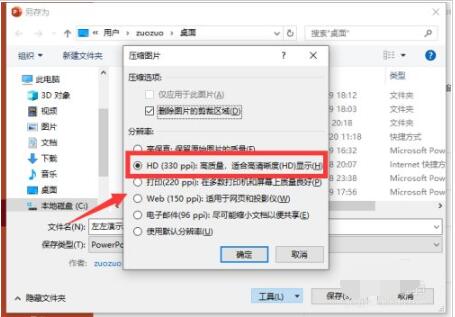
设置需要压缩的大小,然后确定完成。
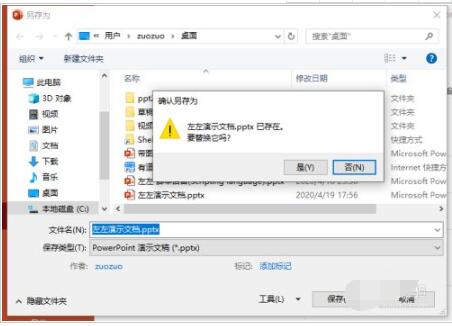
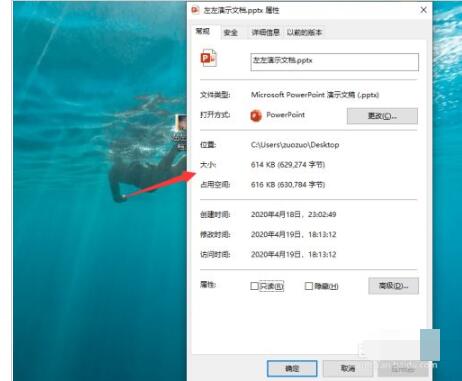
确定好之后,完成图片压缩,再次查看文档大小。
以上这里为各位分享了PPT2019压缩PPT中的图片教程。有需要的朋友赶快来看看本篇文章吧!