小编教你Excel如何导入网页数据时提示-表突出显示已禁用的解决办法。

以下是关于如何在 Excel 中导入网页数据并启用表格突出显示功能的问题解答和操作步骤。要解决此问题,请按照以下步骤进行:1. 打开 Excel 并创建一个新的工作簿。2. 点击“文件”菜单,然后选择“打开”选项。3. 在弹出的对话框中,导航到包含您想要导入的数据的网页,并点击该页面上的链接以将其复制到剪贴板。4. 返回 Excel 工作簿,将光标移动到您希望放置数据的位置,然后按 Ctrl+V 将数据粘贴到单元格中。5. 选中文本区域,然后单击工具栏中的“开始”按钮。6. 单击“字体颜色”图标旁边的箭头,然后选择一个适合您的文本的颜色。7. 如果未看到“字体颜色”图标,则可能需要更改视图设置。转到“主页”选项卡,然后在“格式”组中找到“当前所选主题”,确保其旁边没有勾选标记。8. 完成上述步骤后,您应该能够成功地在 Excel 表格中导入网页数据,并使用选定的颜色对其进行突出显示。
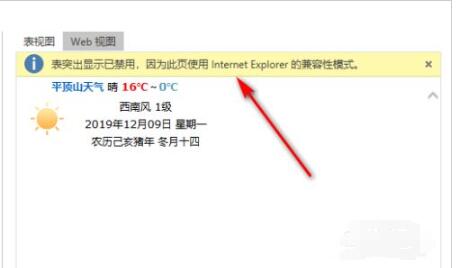
使用Excel 2019时导入网页数据时,提示“表突出显示已禁用,因此页使用Internet Explorer的兼容性模式”。无法将内容导入到表中。
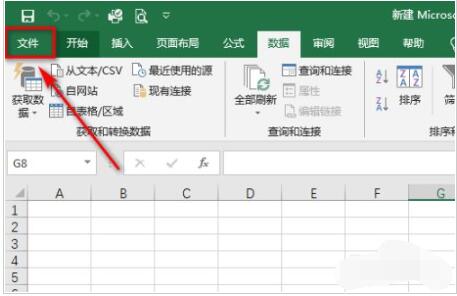
单击“文件”菜单。
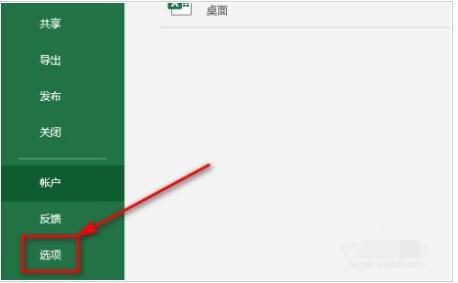
在打开的界面中,单击“选项”。
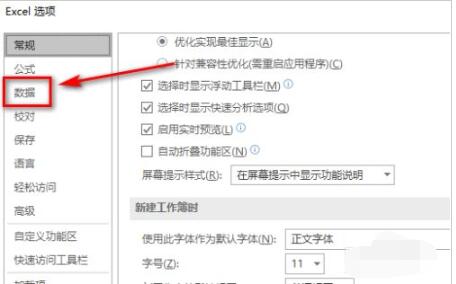
单击“数据”,打开‘数据’设置界面。
在“显示旧数据导入向导”中,单击“从Web(W)(旧版)”,单击“确定”。
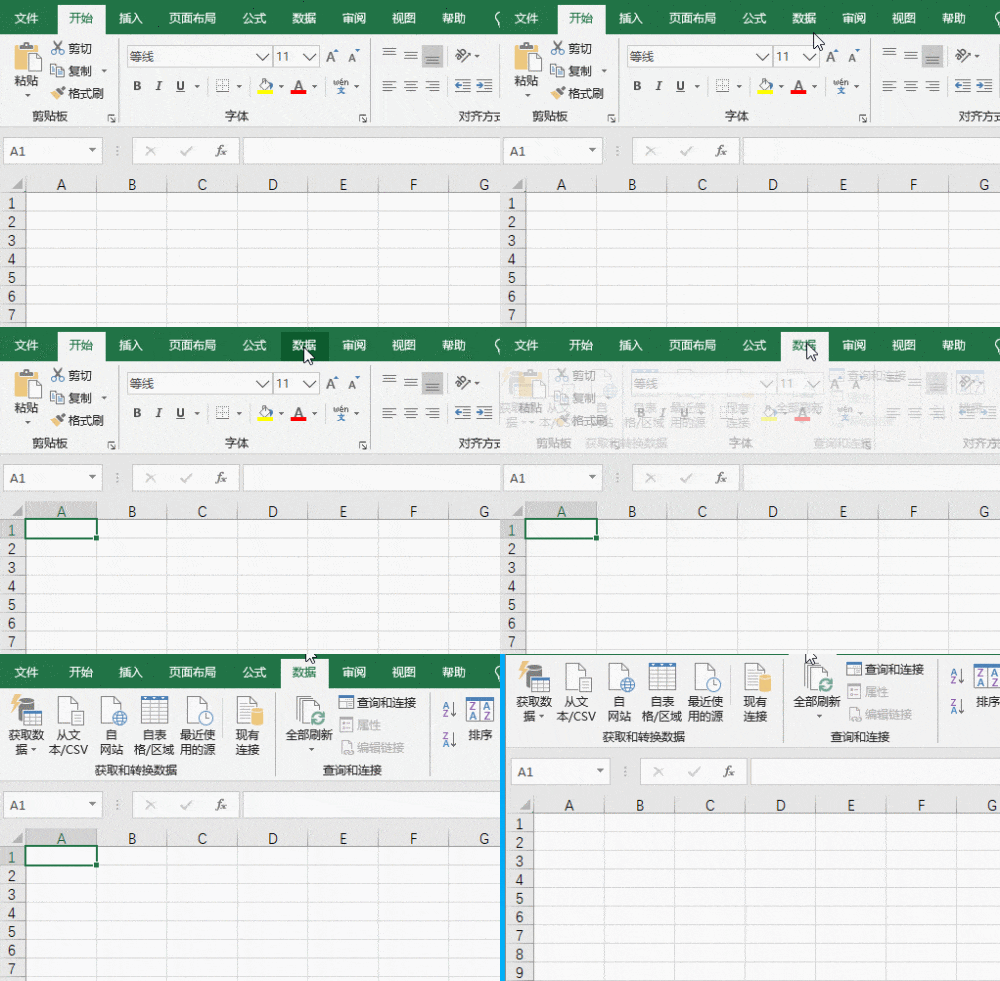
再次导入数据时,选择“数据”—“获取数据”—“传统向导”—“从Web(W)(旧版)”,即可导入网页数据。
这里导入天气数据,可以看到正常导入。
以上这里为各位分享了表突出显示已禁用的解决办法。有需要的朋友赶快来看看本篇文章吧!