今天分享AI怎样批量裁剪图片-AI同时裁剪多张图片步骤分享。

如何用AI批量裁剪图片?对于一些不太熟悉这个操作的网友来说,可能还存在疑惑。今天的文章将为大家介绍如何通过AI实现同时裁剪多张图片的操作,让我们一起学习一下吧!
1、运行Ai软件,置入想要进行处理的多张图片;
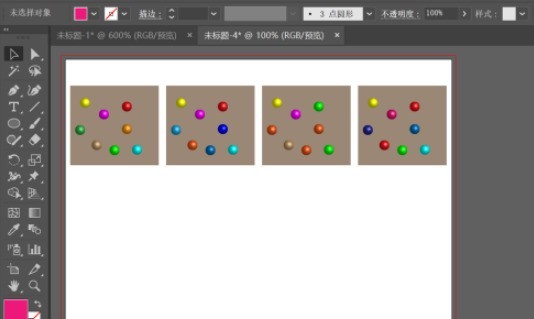
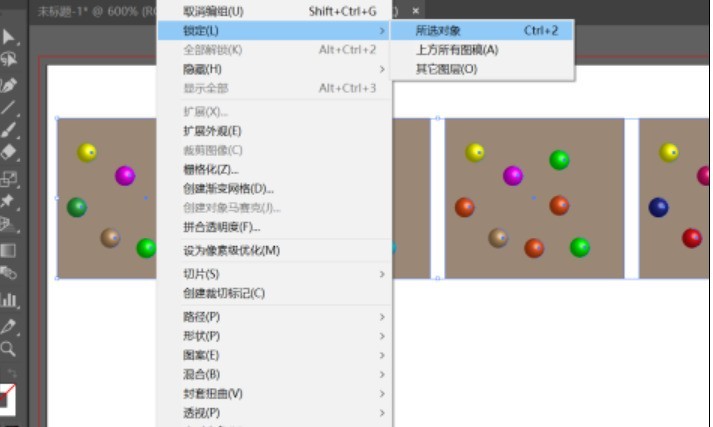
2、快捷键Ctrl+A全选对象,之后依次执行【对象】-【锁定】-【所选对象】来锁定对象(或以快捷键Ctrl+2进行操作);
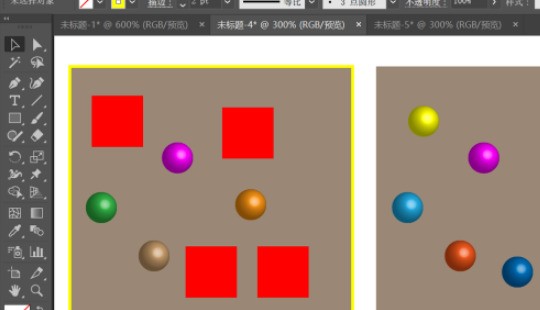
3、随后,画一些小的正方形(纯色填充,无描边)覆盖待截取区域;再沿着图片大小画一个图案(无填充,纯色描边),并编组;
4、按住Alt键移动复制该编组图案,使其位于其他图片的相同位置;
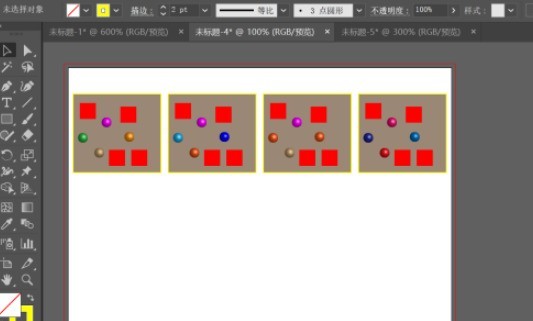
5、快捷键Ctrl+A全选图案(编组图案),取消编组,删除大方框图案,并设置小方框的透明度为0;
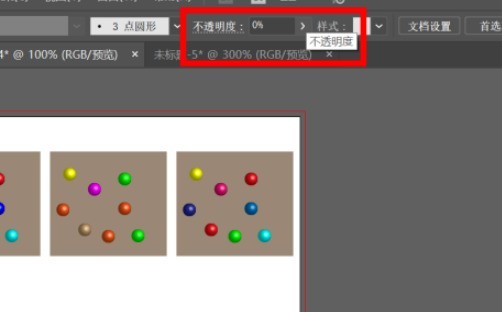
6、解锁前面锁定的图片,全选对象,依次执行【对象】-【拼合透明度】;
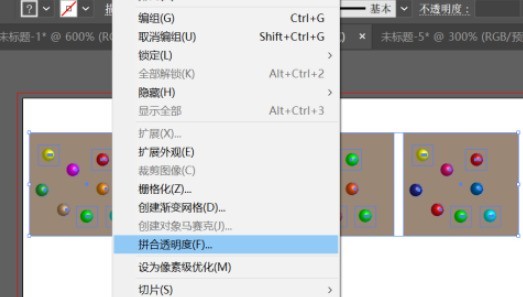
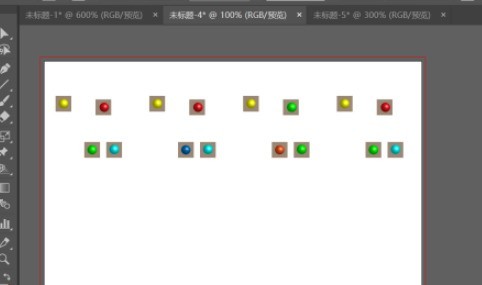
7、最后,取消编组,删除不需要的部分,这样每张图片相同区域的选定内容就截取出来了!
以上这里为各位分享了AI同时裁剪多张图片步骤分享。有需要的朋友赶快来看看本篇文章吧!