关于Excel如何设置单元格内容改变时自动变色-Excel设置单元格变色方法。

以下是关于在Excel中设置单元格内容更改时自动变色的操作步骤。如果你对此感兴趣,请阅读以下教程。1. 打开Excel软件。2. 选择你想要进行颜色变化的单元格或区域。3. 在“开始”菜单下找到并点击“条件格式化”选项。4. 点击“新规则”按钮,然后选择“使用公式确定要设置格式的单元格”。5. 输入相应的公式(例如:=A1="你好"),表示当该单元格的内容为特定值时触发颜色变化。6. 设置你想要的颜色方案,然后点击“确定”。以上就是在Excel中设置单元格内容更改时自动变色的方法。希望对你有所帮助!
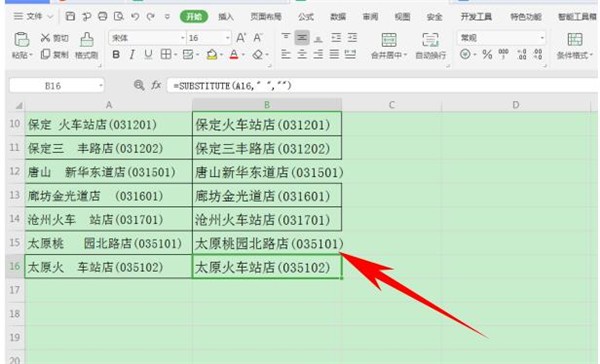
首先,打开一份表格,按住键盘当中的快捷键Alt+F11,快速调出表格代码对话框:
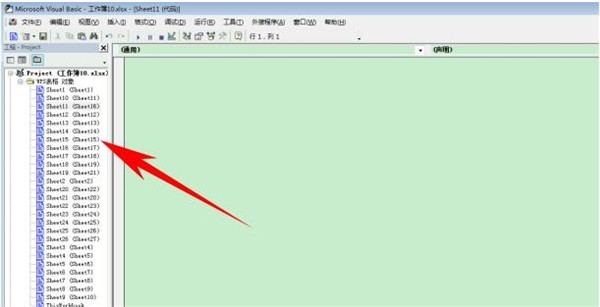
弹出表格代码对话框,可以看到该工作簿当中包含多个工作表,找到该表格所在的工作表,如下图所示:
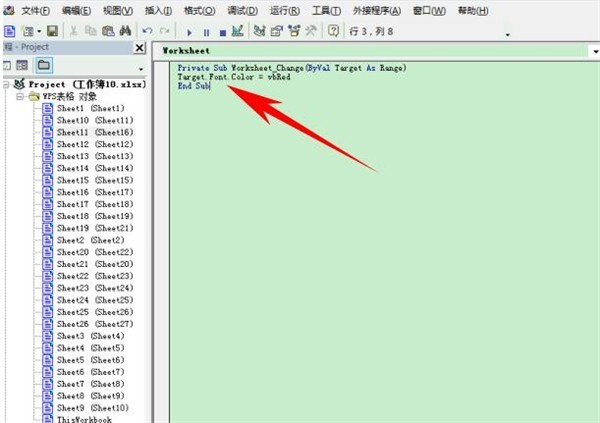
单击右键,选择查看代码,或者直接在通用框下方输入代码:
Private Sub Worksheet_Change(ByVal Target As Range)
Target.Font.Color = vbRed
End Sub
输入完毕后,关闭代码框即可:
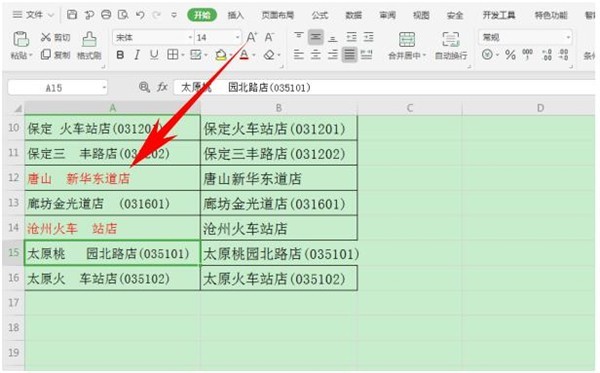
这样,当我们在表格当中进行删减、增加内容、调换位置等等操作,回车后都可以显示为红色,表示已被改动,如下图所示:
以上就是所有关于如何设置改变颜色的全部内容了,希望可以帮助到大家。