关于WPS怎么制作电子版合同手写签名-WPS制作电子版合同手写签名教程。

如何在WPS中创建电子版合同的手写签名?如果你对此不太熟悉,那么请阅读以下步骤来学习如何操作。以下是详细的操作方法:1. 打开WPS文档,并找到你想要添加手写签名的位置。2. 点击“插入”菜单,在下拉列表中选择“图片”,然后点击“来自文件”选项。3. 在弹出的对话框中,浏览并选择你的手写签名图像文件(例如.jpg或.png格式)。4. 选中你的手写签名图像后,点击“打开”按钮将其插入到文档中。5. 调整图像大小和位置以适应合同文本的要求。6. 保存你的文档即可完成电子版合同的手写签名制作过程。
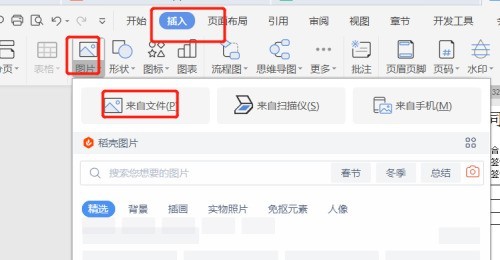
1、打开WPS文档电子合同文件,点击插入-图片
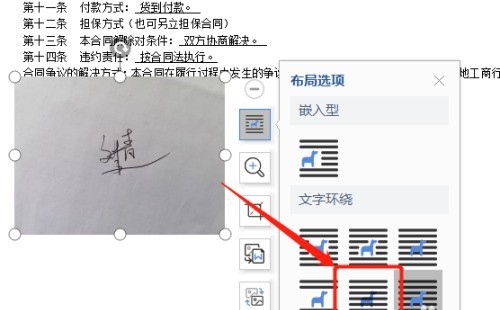
2、插入手写签名的图片后,点击图片布局选项,设置为衬于文字下方
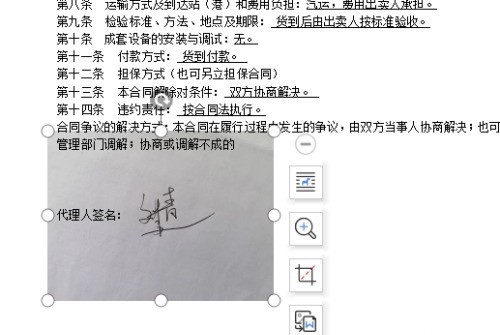
3、挪动图片到合适的位置
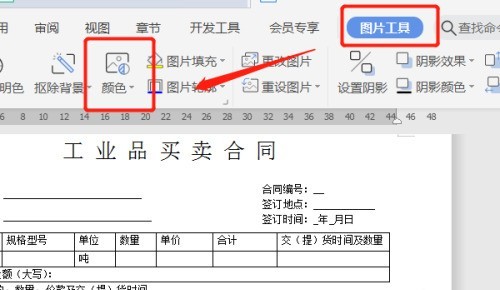
4、点击图片,再点击上方的图片工具,点击颜色
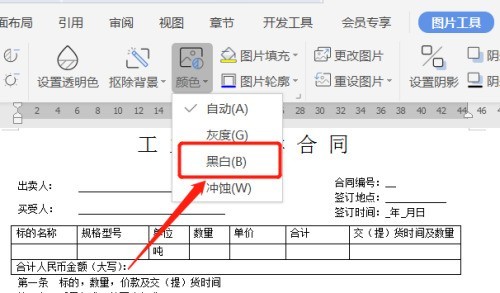
5、点击设置为黑白
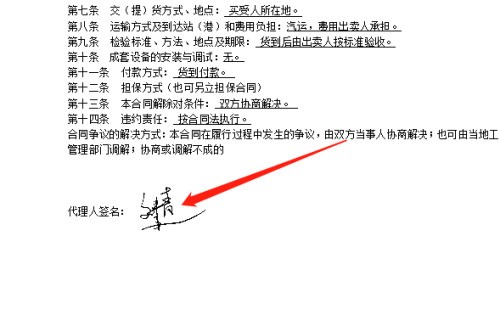
6、这样就设置好了手写签名项,最后在插入电子的合同章就可以了
以上就是WPS怎么制作电子版合同手写签名的详细内容,希望本文内容能帮助到大家!