说说hbuilderx怎样创建html文件并运行-hbuilderx使用教程。

以下是关于如何使用HBuilderX创建HTML文件并在其中运行代码的专业建议:1. 打开HBuilderX软件。2. 在新建项目页面选择“Web”选项卡,并点击“HTML5”模板。3. 输入项目的名称和路径后,点击“确定”按钮创建新项目。4. 在左侧的资源管理器面板中,右键单击“src”文件夹,然后选择“New File”菜单项,在弹出的新建窗口中输入文件名(例如:index.html),最后点击“保存”按钮创建新的HTML文件。5. 将光标移动到刚刚创建的HTML文件上,然后开始编写HTML、CSS或JavaScript代码。 6. 编辑完成后,可以通过按F12快捷键或者点击顶部工具栏中的“刷新”按钮来预览和测试你的网页。希望以上步骤能够帮助你成功地创建HTML文件并在HBuilderX中进行调试和运行。如果你遇到任何问题,请随时查阅相关文档或在线社区寻求帮助。
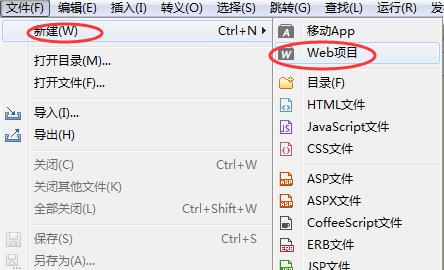
打开hbuilderx,创建一个web项目,文件——新建——Web项目。
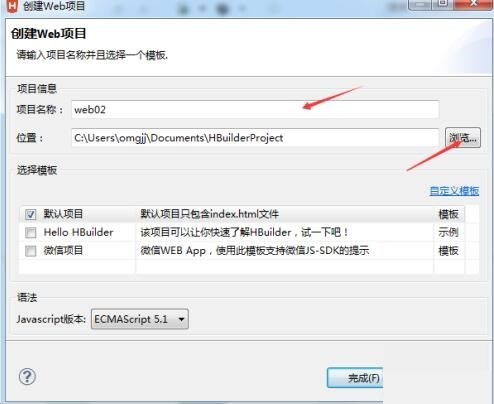
输入项目名称,点击确定。
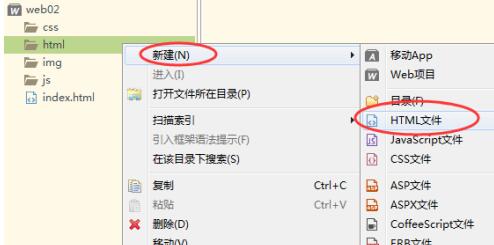
在新建的WEB项目中点击右键,创建一个目录。
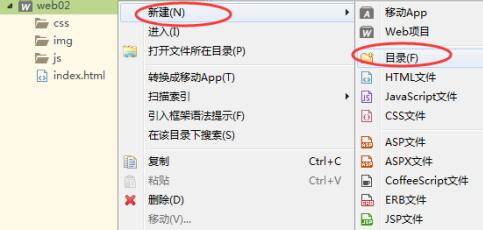
输入名称,这里以html为例,因为是存放html文件。
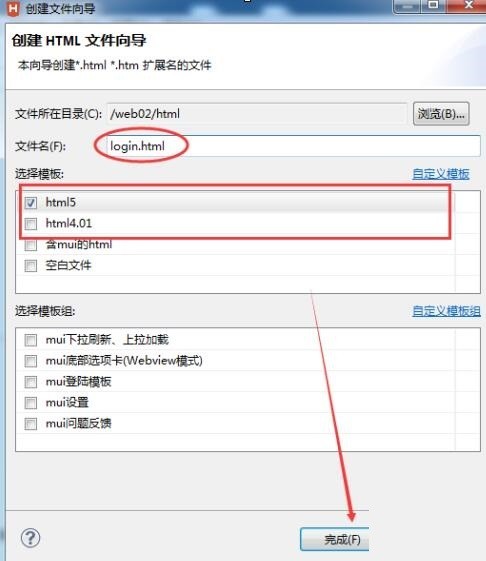
在html目录下创建html文件,所创建的html文件会有个默认名,改成自己想要的名称。根握你的需要选择模板(html5还是html4,默认是html5),这里默认。
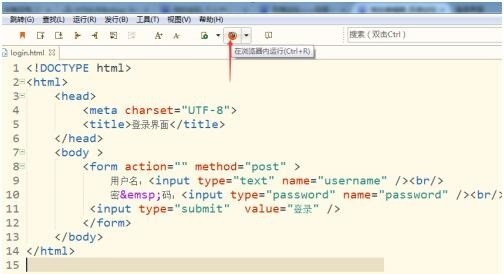
然后完善你的代码,下面代码个人随便弄,不要看。然后点击如图所示的图标,运行你的html代码,查看效果即可。
上文就讲解了hbuilderx创建html文件并运行的方法,希望有需要的朋友都来学习哦。