关于IntelliJ IDEA怎样设置在完成时显示参数名称提示-IntelliJ IDEA教程。

学会如何在IntelliJ IDEA中开启参数名提示可能对你有所帮助。以下是一些简单的步骤来实现这个功能。1. 打开你的IntelliJ IDEA项目。2. 在菜单栏上选择“File”(文件)选项。3. 点击下拉菜单中的“Settings”(设置)选项。4. 在左侧的导航窗格中,找到并点击"Editor"(编辑器)部分。5. 之后,在右侧的面板中,滚动到"General"(常规)下的"Code Completion"(代码完成)区域。6. 检查或勾选"Show parameter names in completion hints"(在完成提示中显示参数名称)选项。7. 关闭窗口以保存更改。现在你应该能够在输入方法调用时看到参数名称提示了。如果你对任何步骤感到困惑,请随时查阅相关文档或者寻求帮助。希望这能帮到你!
1、打开一个IntelliJ IDEA界面
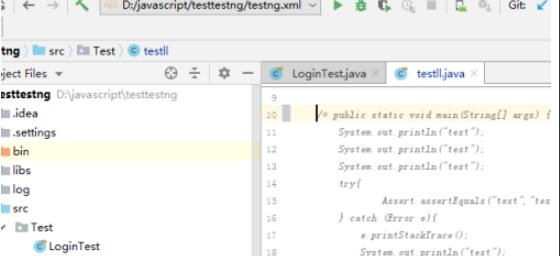
2、点击左上角中的 file 菜单
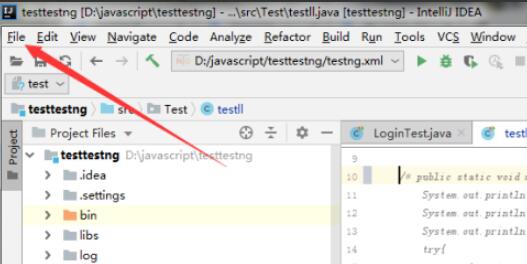
3、点击了file菜单之后,弹出了下拉菜单选中为 settings 选项
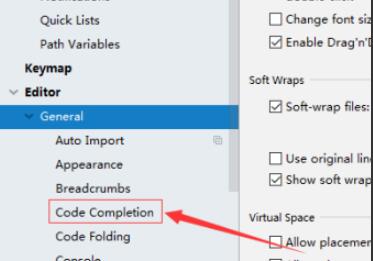
4、进入到了settings界面中,点击左侧中的 code completion 选项
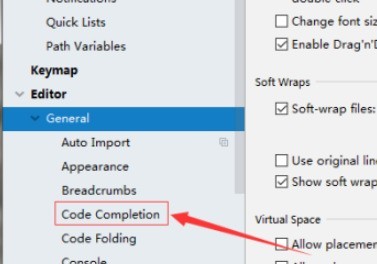
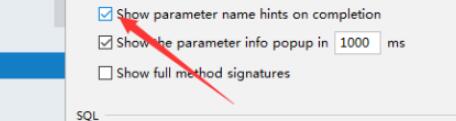
5、进入到了code completion界面中,勾选上 show parameter name hints on completion 选项
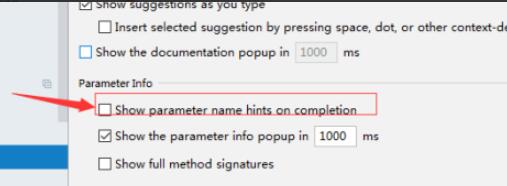
6、勾选上 show parameter name hints on completion 选项之后,点击 ok
以上这里为各位分享了IntelliJ IDEA设置在完成时显示参数名称提示的操作方法。有需要的朋友赶快来看看本篇文章吧。