关于nero express怎么使用-用nero express将音乐CD转换为MP3的方法。

以下是使用Nero Express将音乐CD转换为MP3的步骤:1. 打开Nero Express软件。2. 在主界面上选择“音频”选项卡,并点击“抓取 CD”按钮。3. 选择要转换的音乐CD,并点击“开始”按钮进行抓取。4. 抓取完成后,在同一界面中选择“编码”选项卡,然后在右侧窗口中找到并选中你刚刚抓取的音乐文件。5. 点击下方的“设置参数”按钮,进入参数设置页面。6. 在参数设置页面上,你可以根据自己的需求调整比特率、质量等参数。7. 设置完毕后,点击右下角的“确定”按钮返回主界面。8. 点击左下角的“创建 MP3 文件”按钮,等待程序完成转换即可。以上就是使用Nero Express将音乐CD转换为MP3的具体方法,希望能对你有所帮助。
首先,运行Nero Express程序,在Nero Express程序窗口左侧单击左指向的黑色三角形按钮,单击黑色三角形按钮
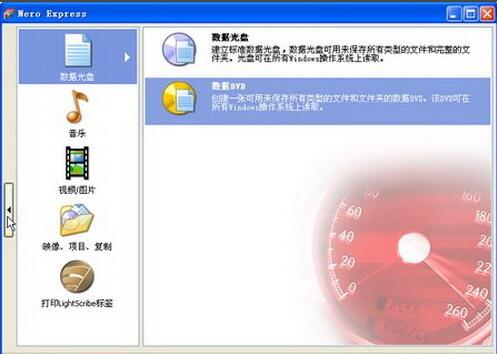
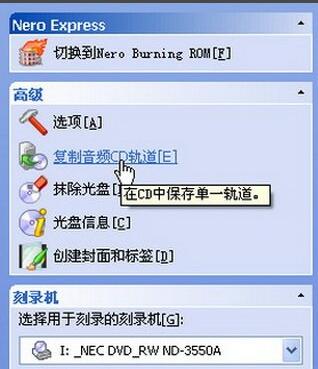
打开扩展面板,在“高级”区域单击“复制音频CD轨道”选项,单击“复制音频CD轨道”选项
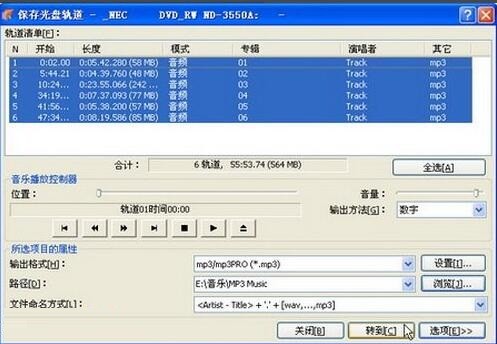
打开“保存光盘轨道”对话框,在轨道清单列表中选择要保存的音乐轨道。如果单击“全选”按钮则会保存该音乐CD中的所有音乐轨道。单击“输出格式”右侧的下拉三角按钮,在格式列表中选择输出格式(如MP3、MP4、WMA等格式,本例选择MP3文件格式);然后单击“路径”右侧的“浏览”按钮,选择生成的MP3文件的保存位置。设置完毕后,单击“转到”按钮,“保存光盘轨道”对话框
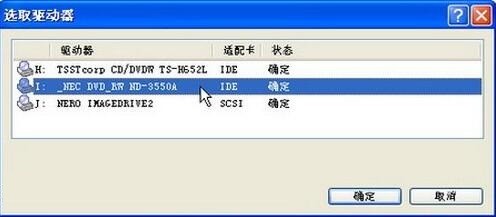
注意:如果电脑中安装有两个光存储设备,则会打开“选取驱动器”对话框,提示用户选择音乐CD所在的驱动器,如图,选择驱动器
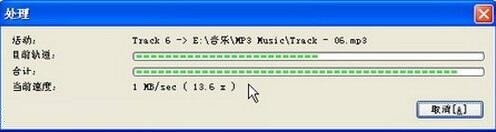
在打开的“处理”对话框中,Nero Burning Rom开始保存选中的音轨,并自动转换成MP3文件,如图,开始转换生成WMA文件
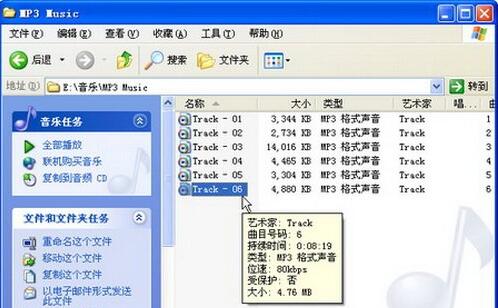
转换完成后单击“关闭”按钮关闭“保存光盘轨道”对话框即可,用户可以打开事先设置的文件夹查看保存的MP3音乐文件,如图,保存的MP3文件
以上就是小编分享的使用nero express将音乐CD转换为MP3文件的方法,还不会的朋友赶快来学习学习哦。