小编教你eplan electric p8怎么创建部件2D宏-eplan electric p8教程。

以下是关于如何在eplan electric P8中创建部件2D宏的步骤:1. 打开eplan electric P8软件。2. 在菜单栏中选择“工具”选项卡,然后点击“自定义”按钮。3. 在弹出的窗口中,选择“宏”标签页,并点击“新建”按钮。4. 输入宏的名字并描述其功能,然后点击“确定”按钮。5. 在新打开的窗口中,你可以编写你的宏代码。这通常涉及到使用EPLAN API来控制绘图、设置参数等操作。6. 编写完成后,保存宏文件并关闭窗口。以上就是在eplan electric P8中创建部件2D宏的具体方法。希望对你有所帮助!
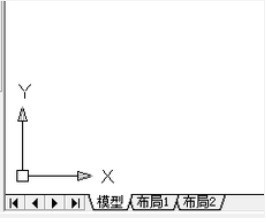
首先,在CAD新模板中绘制1:1仿真模型
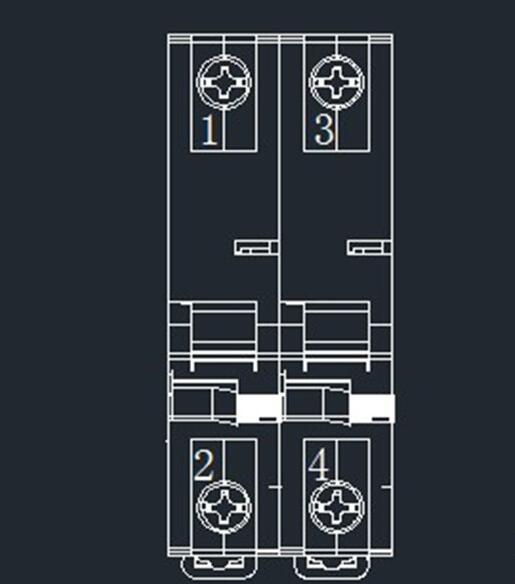
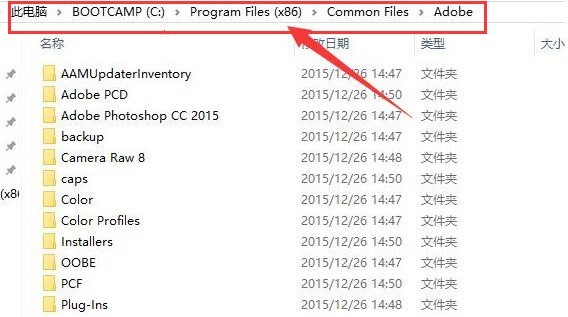
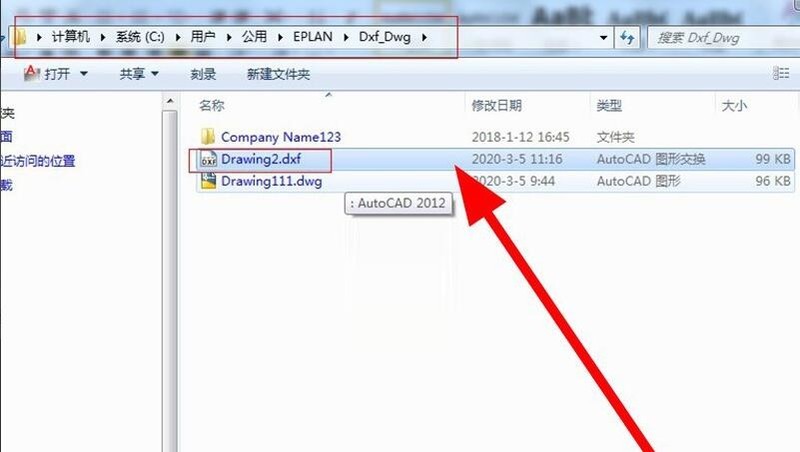
绘制完成后另存为DXF格式,并保存在EPLAN安装文件文件夹Dxf_Dwg中(没有该文件夹的可保存在Electric P8文件夹中)
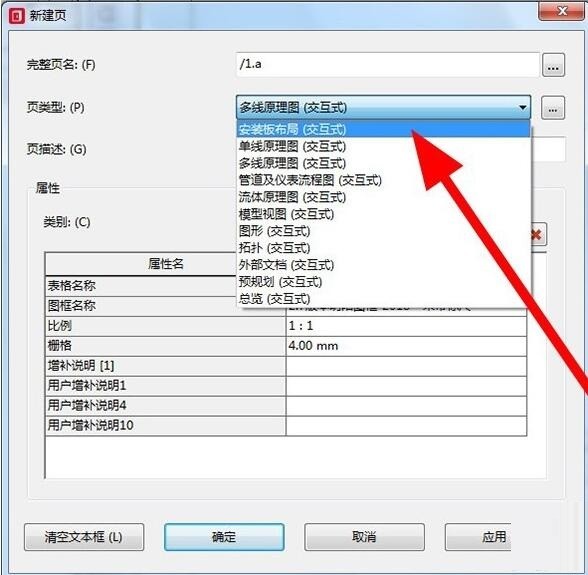
打开EPLAN,并新建页,页类型选择“安装板布局”
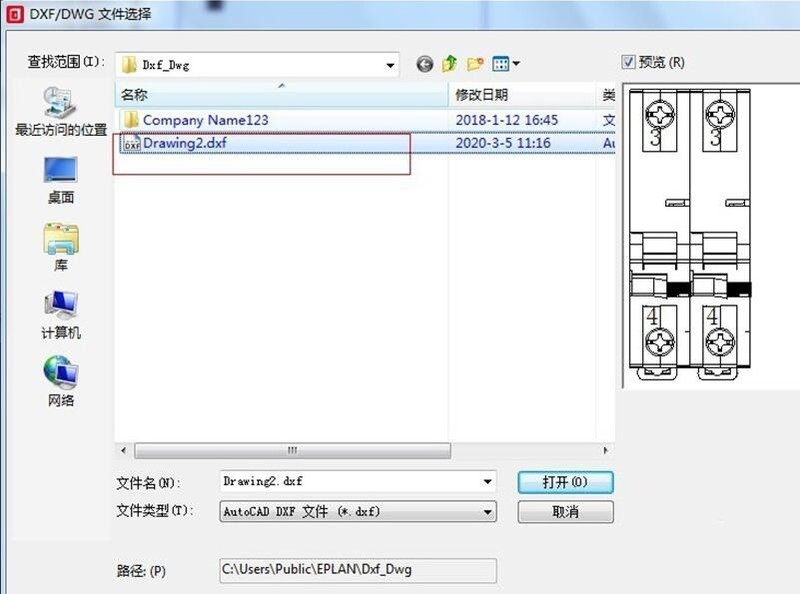
在EPLAN的菜单栏中选择“插入-图形-DXF/DWG”,选择前面保存CAD模型的文件夹(Dxf_Dwg或Electric P8),选择前面绘制的1:1仿真模型,接着导入
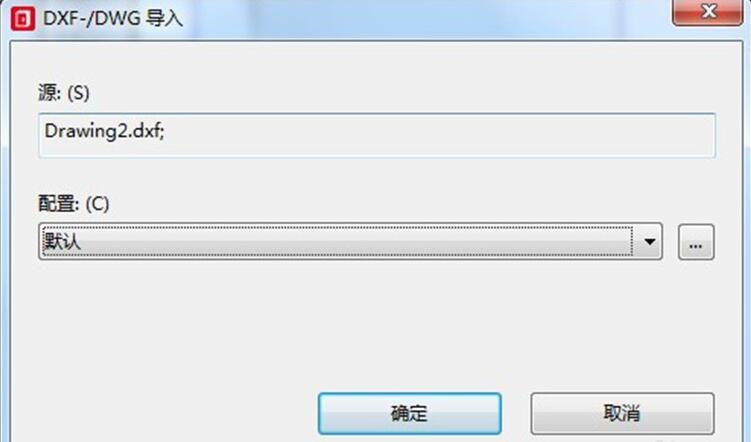
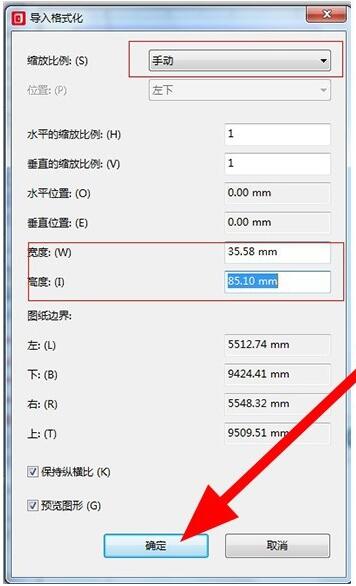
在导入的窗口点击“确定”后,会弹出导入格式化的窗口,缩放比例选择手动,这样便于查找器件,把“宽度、高度”的信息补充完整,点击“确定”
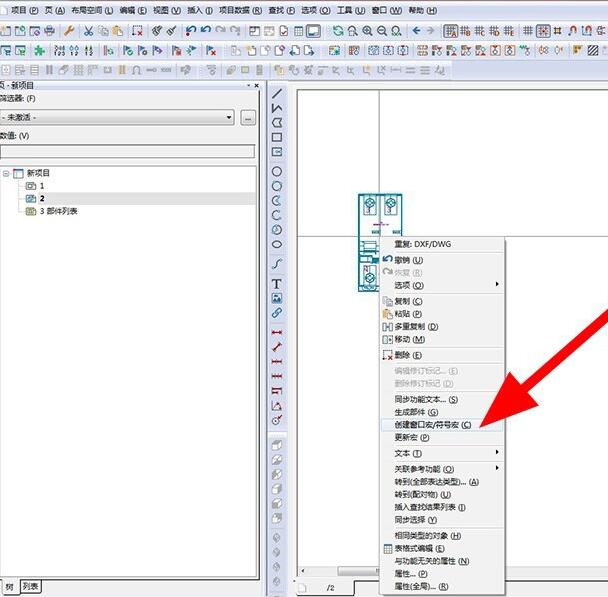
把导入的器件放置在安装板布局一页任意位置,选中器件,右键选择“创建窗口宏/符号宏”
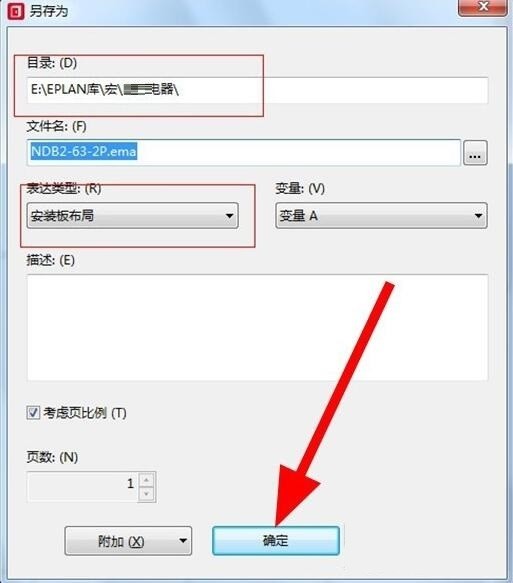
保存到第一步在E盘创建的文件夹“宏”里面,表达类型选择“安装板布局”,宏文件命名以器件型号命名
以上就是小编分享的eplan electric p8创建部件2D宏的方法,还不会的朋友赶紧来学习学习哦。