关于使用Keil uVision 5怎么创建工程-Keil uVision 5使用教程。

以下是关于如何在Keil uVision 5中创建工程的教程:1. 打开Keil uVision 5软件。2. 点击“File”菜单中的“New Project”,或者按快捷键Ctrl+N打开新建项目对话框。3. 在弹出的新建项目对话框中填写相关信息,包括工程名称、工作目录等,并选择所需的编译器选项。4. 点击“OK”按钮完成新项目的创建。以上就是使用Keil uVision 5创建工程的基本步骤,希望能对初学者有所帮助。
点击project,选择第一个选项,创建新工程
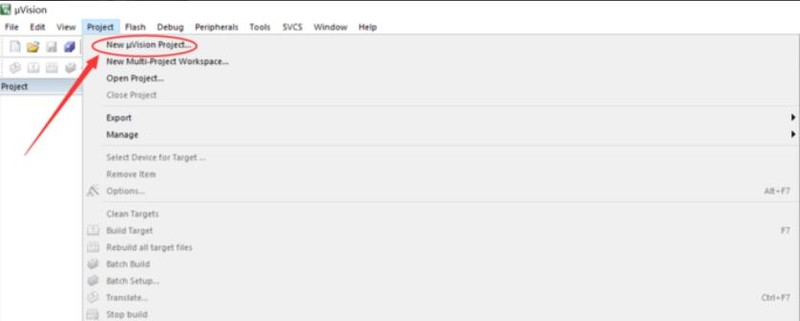
创建一个新的文件夹存放程序,因为一个工程中有多个文件,最好放在一个文件夹中,才不会导致文件混乱
为自己的工程起个名字,然后点击确定
选择芯片,在这里,我们选用官方给的芯片包
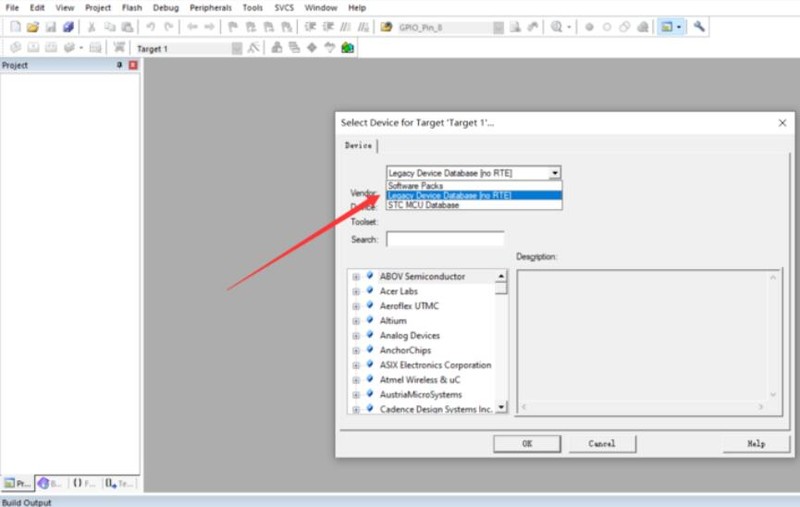
点击microchip左边的加号,会出现一大堆芯片型号
选择AT89C51,点击OK
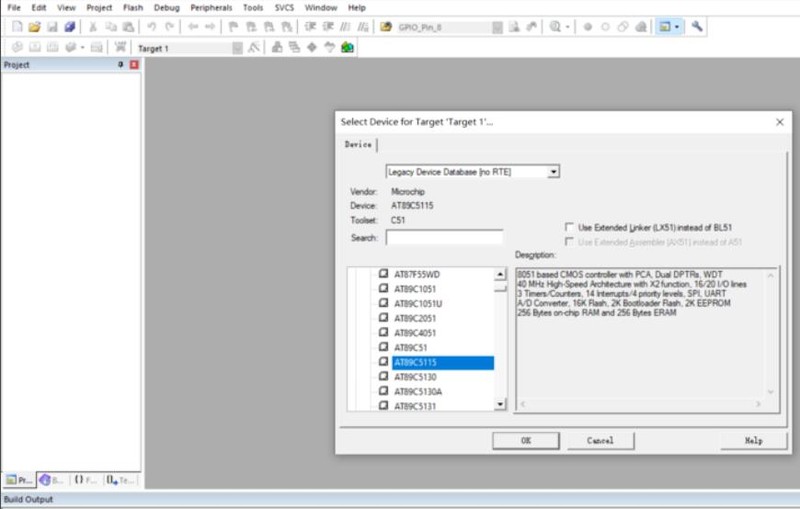
询问是否将文件添加到工程中,点击是
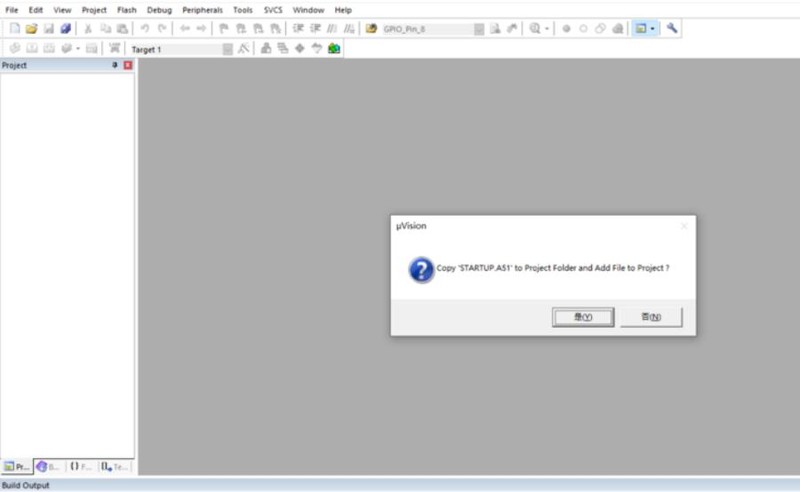
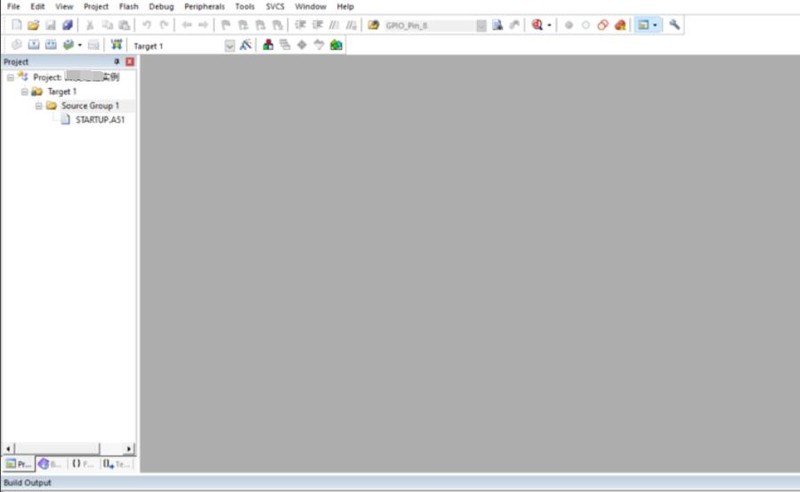
这样,一个工程就创好了
以上就是小编分享的使用Keil uVision 5创建工程的方法,有需要的朋友可以来看看哦。