关于AE导出MP4格式视频的操作步骤。

如何将AE项目文件导出为MP4格式的视频?要将Adobe After Effects(简称AE)中的项目文件转换为MP4格式的视频,请按照以下步骤进行:1. 打开After Effects并导入您想要导出的项目。2. 在菜单栏中选择“合成”> “添加到渲染队列”。3. 在弹出窗口中,确保预设设置正确:在下拉列表中选择“H.264”,然后在帧速率和分辨率选项卡中输入适当的值。4. 点击“确定”按钮以应用更改,并关闭对话框。5. 单击工具箱中的“播放头”图标开始播放您的序列。6. 当达到您希望停止的位置时,单击时间线上的任意位置或按键盘上的空格键暂停播放。7. 选择“合成”> “添加到渲染队列”再次打开渲染队列面板。8. 在此面板上,点击右侧面板底部的“浏览”按钮以指定保存目标位置。9. 输入文件名并在扩展名为.mp4的地方双击它。10. 在顶部菜单栏中选择“渲染”> “全部渲染”以生成MP4文件。通过这些简单的步骤,您可以轻松地将After Effects项目转换为MP4格式的视频供他人观看。请注意,不同的硬件配置可能会影响渲染速度,因此请耐心等待直到完成整个过程。
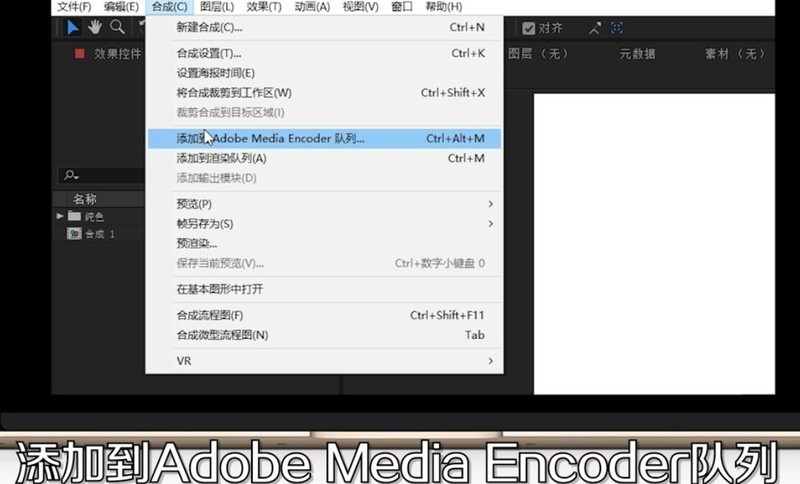
做好视频后在菜单栏选择“合成”,在下拉菜单里点击“添加到Adeobe Media Encoder队列”。
这时系统会自动启动ME软件,在右侧会出现队列,在“格式”下面选择“H.264”。
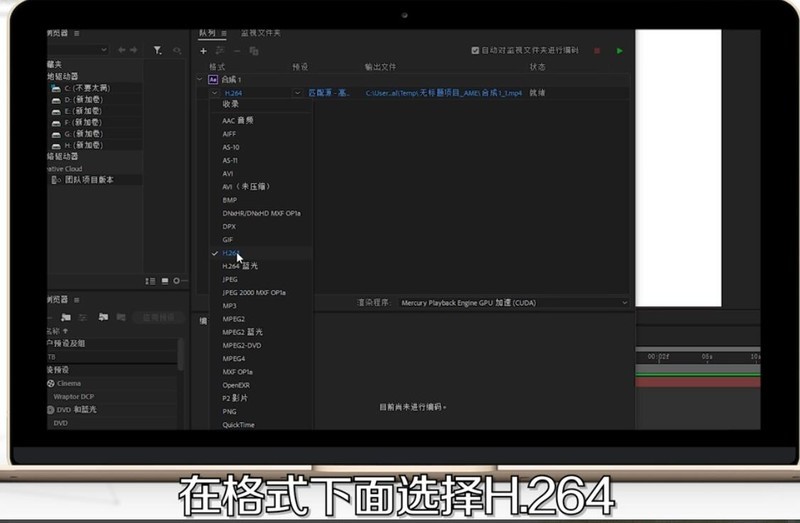
在“输出文件”下面自行设置输出路径。
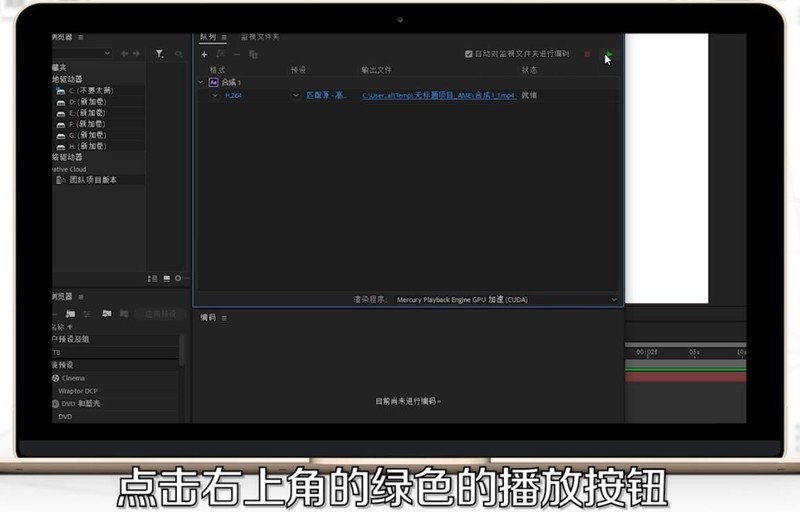
点击右上角的绿色“播放”按钮,这样即可导出MP4格式的视频。
上面就是小编为大家分享的AE导出MP4格式视频的操作步骤,一起来学习学习吧。相信是可以帮助到一些新用户的。