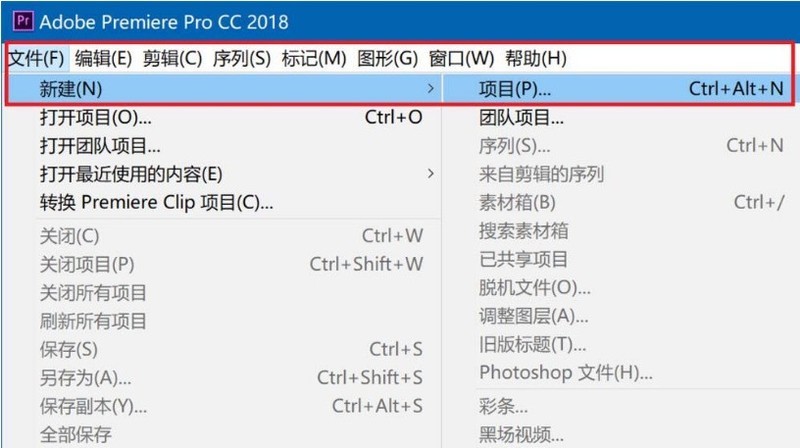
说说premiere图片添加放大缩小动画效果的教程。

以下是关于在Premiere中为导入的图片创建放缩动画效果的步骤:1. 导入所需的图像文件到项目面板。2. 选择要应用动画效果的对象,并将其拖动到时间线中的一个新剪辑上。3. 在“效果”菜单中搜索并选择“变形-缩放”,然后将该效果应用于所选对象。4. 调整缩放效果的时间轴关键帧以实现所需的动作序列。可以通过单击并拖动关键帧来调整缩放速度和方向。5. 可以通过复制和粘贴现有关键帧或手动输入新的关键帧来进一步自定义缩放动作。6. 在完成所有必要的更改后,请保存您的工作并预览最终的结果。希望这些信息对您有所帮助!
1、打开pr软件,在序列地方双击弹出窗口,选择一张图片。也可以在文件->导入地方选择。
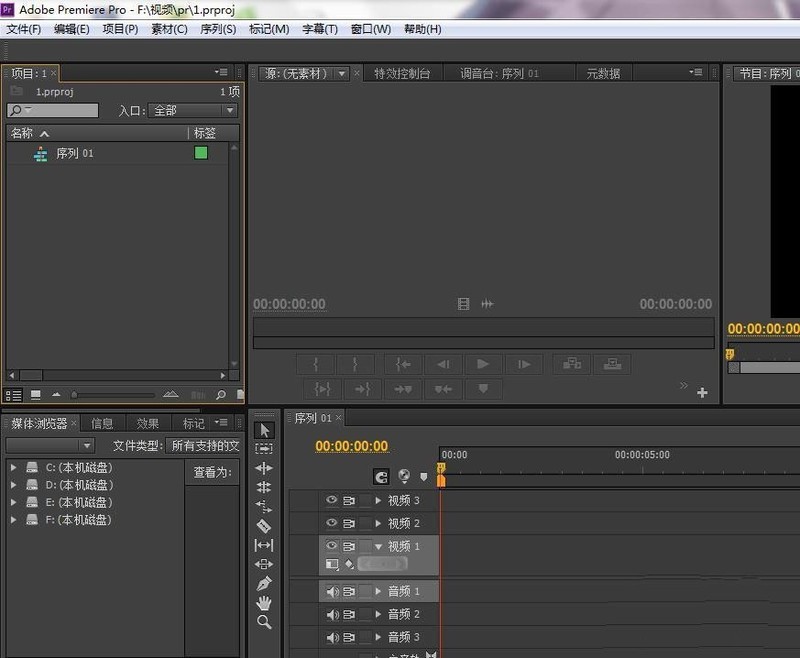
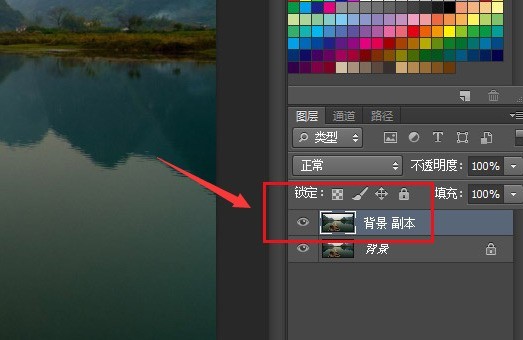
2、将导入的图片放到视频轨中,如图。如果觉得图片长度太小可以,移动下方的时间滑块,拉长时间线。或者直接拉长图片。(这个版本是cs6,滑块在下面。)
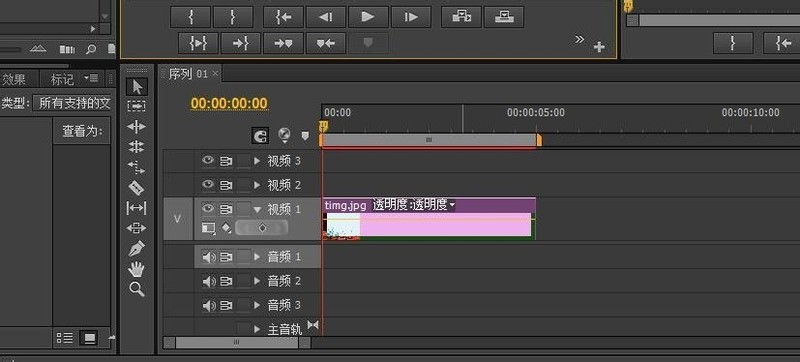
3、双击图片会在上面看到图片,这里选择特效控制台。
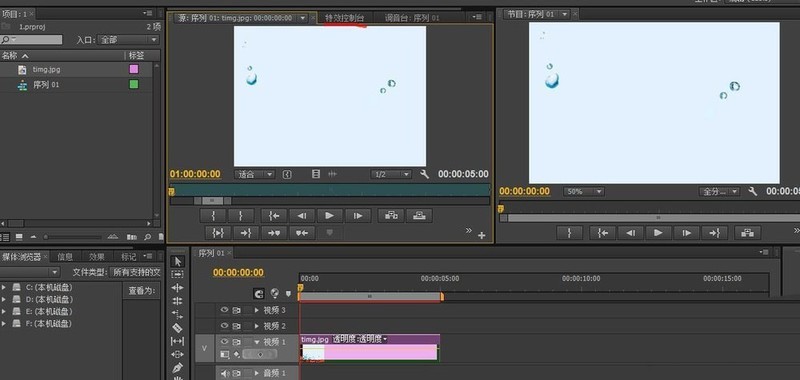
4、选择特效中的运动,有个缩放比例。把鼠标移到它上面,按住后可以左右缩放。或双击节目序列的图片也能进行缩放。
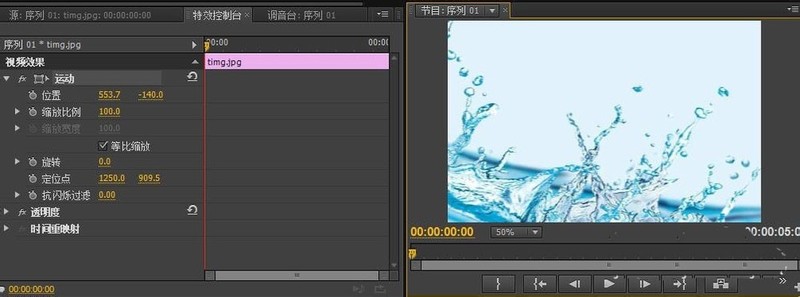
5、图片缩放到适当比例后。打开缩放比例旁的小三角有详细的设定。小三角旁边像闹钟一样的图标的是切换动画。
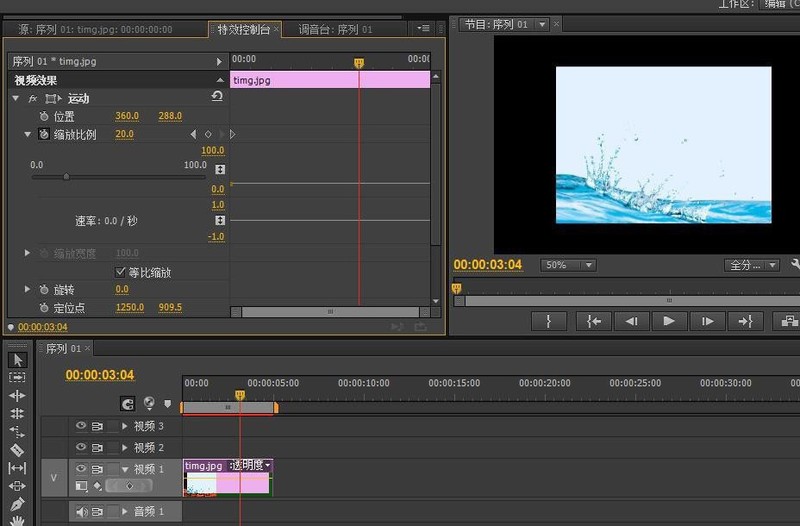
6、在上一步的基础上,我们选择某个时段,点击它打入一个关键帧。如图。再向上向下移动线条。图片随之变大变小。
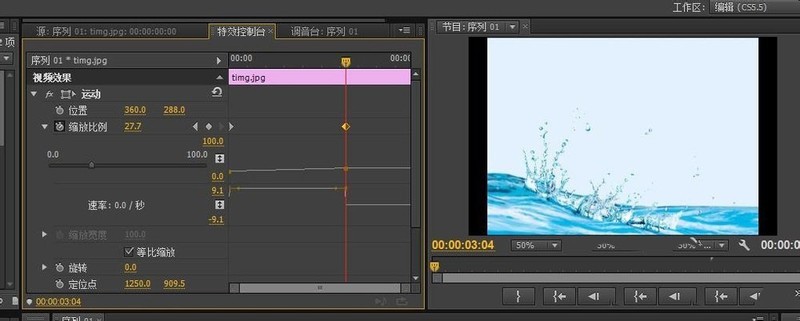
7、回车后进行测试。
以上就是小编和大家分享的premiere图片添加放大缩小动画效果的教程,希望有需要的朋友都来学习哦。