我来教你Adobe Premiere pro 2020如何安装-Adobe Premiere pro 2020的详细安装教程。

以下是Adobe Premiere Pro 2020的详细安装教程:1. 下载并解压软件安装包。2. 双击运行安装程序。3. 按照提示进行操作,选择安装路径等选项。4. 等待安装完成即可。希望这篇教程能对您有所帮助!
下载、解压Adobe Premiere Pro 2020安装包;解压完成之后,会解压出来一个Adobe Premiere Pro 2020的文件夹,文件夹内是所有的安装程序。
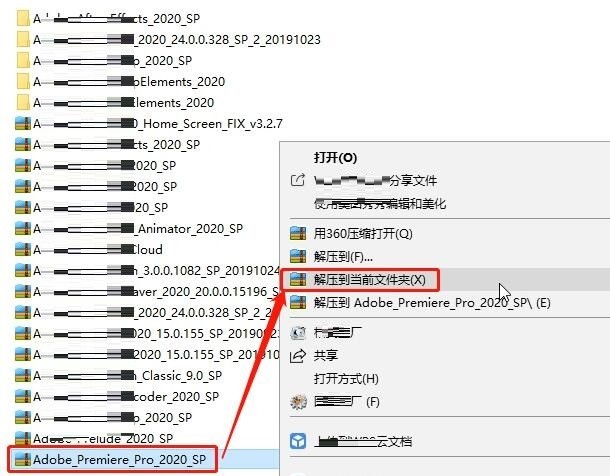
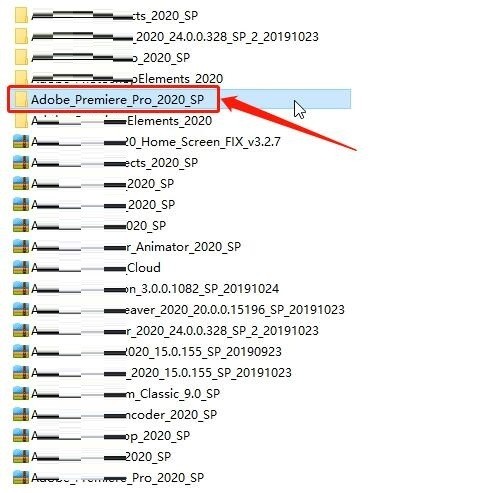
双击进入新解压出来的Adobe Premiere Pro 2020文件夹;
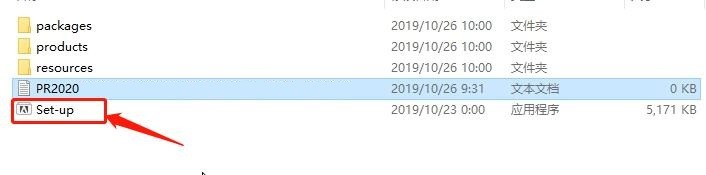
双击打开Set-up安装程序;【请看图中所示】
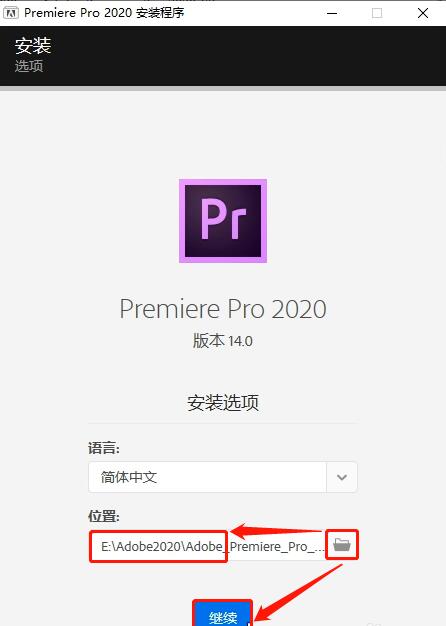
选择安装语言和位置;
语言就默认简体中文即可,无需更改;
位置是软件的安装路径,手动点击小文件夹,根据自己的使用习惯选择安装位置,小编选择的是安装到E盘里面,Adobe2020的文件夹内,刚刚解压出来的Adobe Premiere Pro 2020的文件夹,这是小编的安装位置;
选择好之后,点击继续,开始安装;
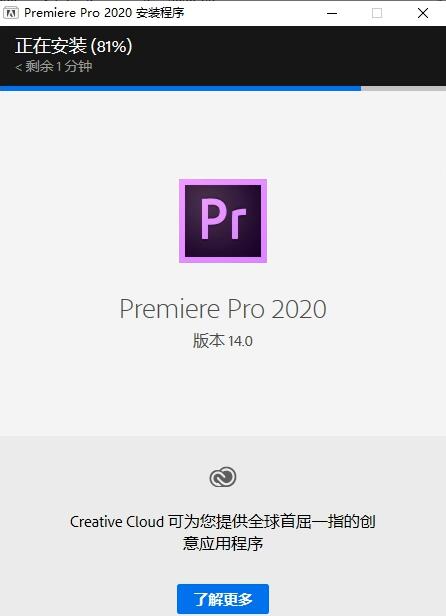
等待Adobe Premiere Pro 2020所有程序安装完成;
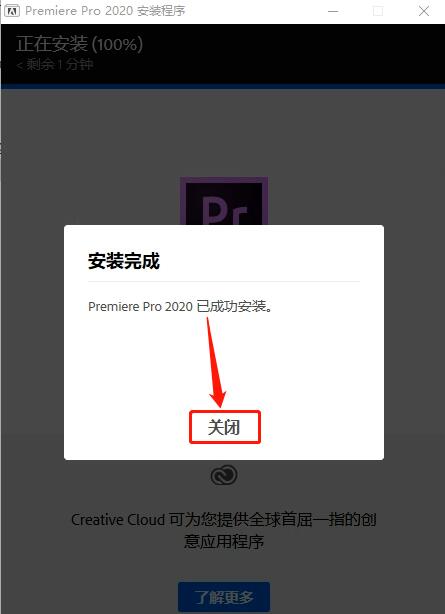
Premiere Pro 2020已成功安装,点击关闭;
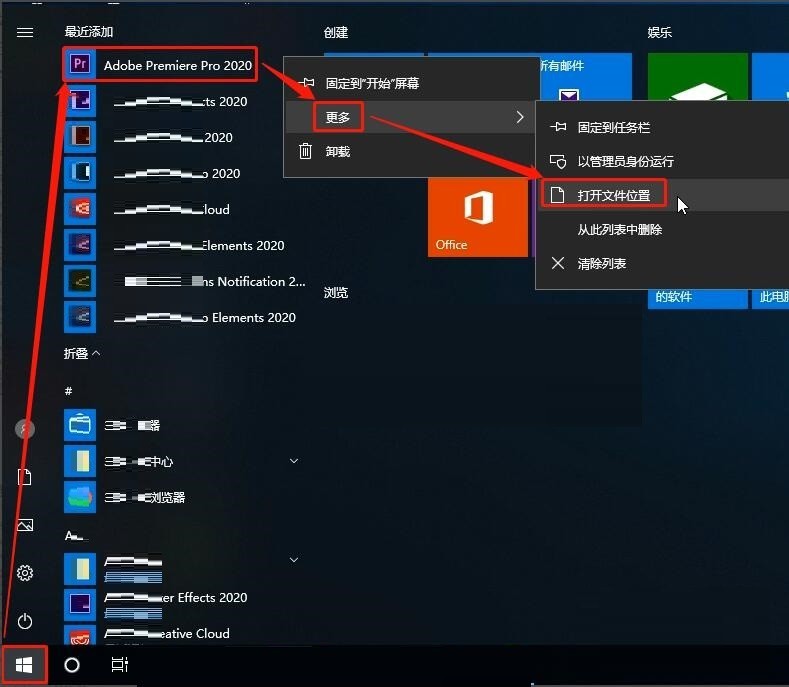
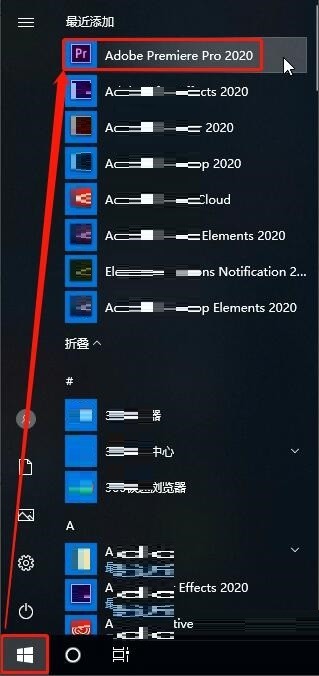
点击电脑左下方的开始,在最近添加里面找到Adobe Premiere Pro 2020软件图标,用鼠标右键单击,更多里面,点击打开文件位置;
此时打开的文件夹是Adobe Premiere Pro 2020快捷方式所在的文件夹;
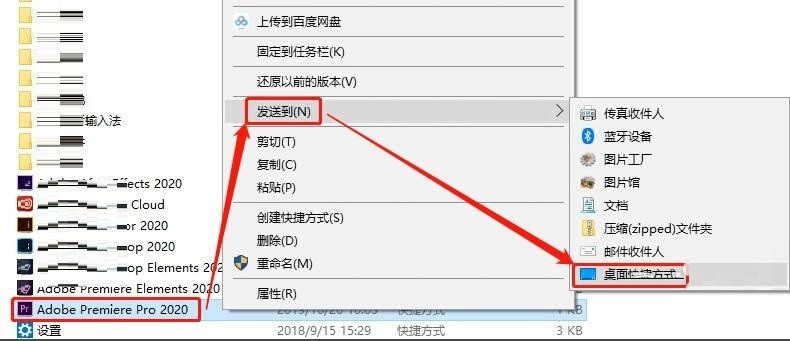
鼠标右键单击Adobe Premiere Pro 2020快捷方式,发送到,点击桌面快捷方式;
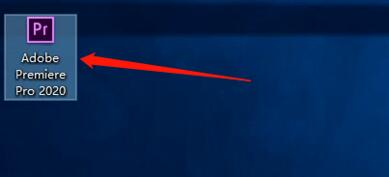
这样电脑桌面就生成了Adobe Premiere Pro 2020软件图标;
现在打开Adobe Premiere Pro 2020软件,两种方式任你选择;
可以从电脑桌面直接双击Adobe Premiere Pro 2020软件图标,打开软件;
也可以点击电脑左下方的开始,在最近添加里面,点击Adobe Premiere Pro 2020软件图标,打开软件;
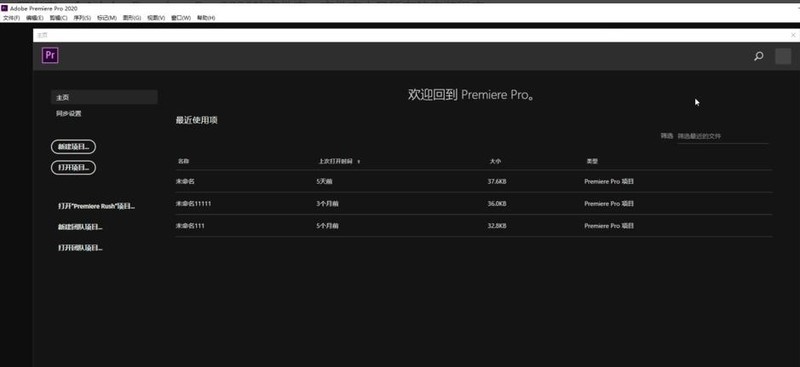
正式进入Adobe Premiere Pro 2020软件操作界面。
以上小编为各位伙伴分享的Adobe Premiere pro 2020的详细安装教程,有需要的朋友可以来看看这篇文章哦。