分享凤凰系统PhoenixOS怎么安装-凤凰系统PhoenixOS安装教程。

以下是关于如何在电脑上安装凤凰系统 PhoenixOS 的步骤:1. 下载并解压缩凤凰系统的镜像文件。2. 将U盘插入电脑,并使用启动盘制作工具将凤凰系统的ISO映像文件烧录至U盘中。3. 重启电脑,在开机画面出现时按下F12键进入BIOS设置界面。4. 在BIOS设置界面上选择“Boot”选项卡,然后将USB设备设为第一启动项。5. 按下回车键保存更改并退出BIOS设置界面,电脑将会自动从U盘启动。6. 进入凤凰系统的安装程序后,按照提示进行相关设置即可完成安装。注意:以上步骤可能会因不同品牌、型号的电脑而有所不同,请根据实际情况进行调整。同时,在进行任何操作系统相关的操作前,请务必备份好重要的数据以防丢失。
安装前准备:
1. U盘一个(大于等于4G,安装凤凰系统会清空U盘数据)
2. U盘安装工具 USBMaker-1.0.1.exe
3. Phoenix OS(x86) 系统镜像 Phoenix-x86-1.0-32-beta.zip
安装到U盘(以Windows 10为例):
1. 下载U盘安装工具USBMaker-1.0.1.exe和Phoenix OS(x86) 系统镜像
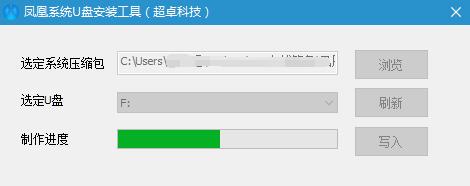
2. 将U盘插入电脑,以管理员身份运行USBMaker软件(有可能被杀毒软件误报为病毒文件),添加已经下载的zip文件,选择你要刷入的U盘并执行写入,期间会弹出确认提示,确认即可。
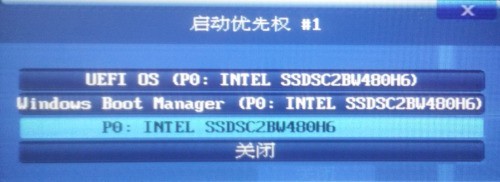
3. 重启电脑,黑屏后快速按F12进入BIOS界面(不同电脑进入方式不一样,进入之后界面也不相同,可以根据自己设备的型号查询,一般有F2、F11、F12),进入之后选择“P0:Intel ”,回车确定选择。
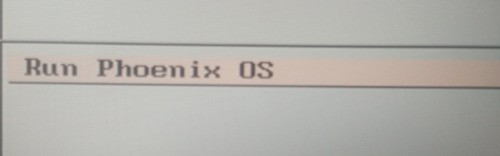
4. 回车确认选择“Phoenix OS”。
5. 回车确认之后就会进入启动画面,到此Phoenix OS就已经安装完成了!

以上就是小编分享的凤凰系统PhoenixOS安装教程,还不会的朋友可以来学习一下哦。