关于sai2笔刷怎么导入-sai2笔刷导入的操作方法。

如何将Sai2笔刷导入?以下是详细步骤:
1.首先,下载安装sai2,安装后启动sai2,但是无法执行“打开”命令,是灰色,无法点击。
新建一个文件,不需要执行其他操作【如果不首先新建一个文件,在“我的文档”里是看不到那个路径的内容的,因为sai2的系统文件被放置在了“我的文档”】;
2.在软件里打开 帮助-系统ID,复制系统ID,【然后关闭sai2】;
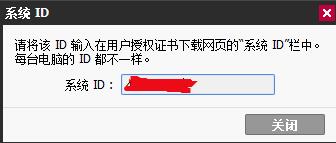
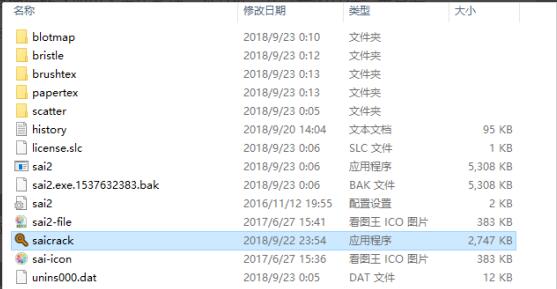
3.将压缩包里提供的“saicrack”复制sai2的安装目录下;
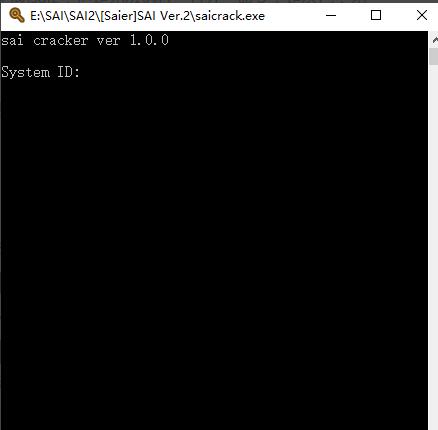
4.双击打开saicrack,输入系统ID【英文必须大写】—— 回车 —— 输入OK —— 回车,窗口自动关闭
5.完成该步骤后,sai2软件的“打开”功能就可以使用了
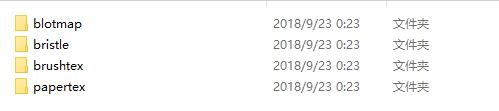
6.复制刚已下载的素材包(可从网上下载,或者直接用sai1相关的素材包),然后打开sai2的安装路径,将sai2里的这几个文件夹相对应的替换掉。
7.复制压缩包里的SAI2 Demo中的setting2.ssd文件
8.打开“我的文档”,路径为【C:UsersadminDocumentsSYSTEMAX Software DevelopmentSAI2 Demo】,将该路径中系统生成的setting2.ssd替换掉;
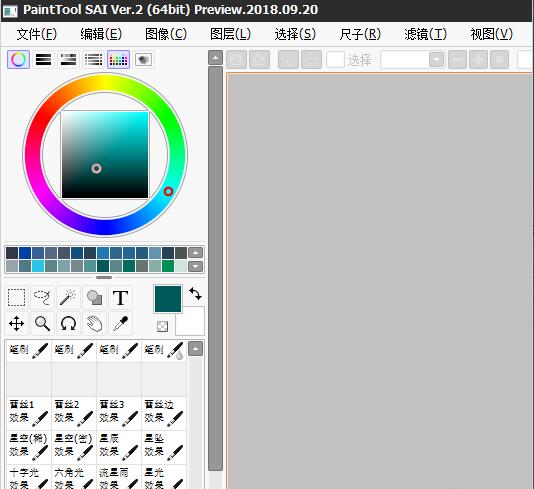
9.笔刷置入成功了
注意:如果Sai2自带的setting2.ssd替换掉的话,之前自己添加的色板,笔刷,以及笔刷相关设置会被【重置】。如果自己之前的笔刷等不想被替换掉的话,朋友们要多考虑考虑要不要替换哦。
上面就是小编分享的sai2笔刷导入的操作方法,还不会的朋友可以来学习一下哦。