小编教你word如何使流程图连接线随图形移动而移动-word使流程图连接线随图形移动而移动的操作步骤-ZOL下载。

对于使用Word的用户来说,有时会遇到这样的问题:如何让流程图中的连线随着图形一起移动?别担心,今天我们就来教大家如何实现这个功能。只需按照以下步骤进行操作即可:1. 打开Word文档并插入一个流程图。2. 选中你想要移动的图形和其相关的线条。3. 按住鼠标左键不放,并将图形拖动到新的位置。4. 在此过程中,你会发现线条也会跟着图形一起移动。以上就是解决这个问题的方法,希望对你有所帮助!
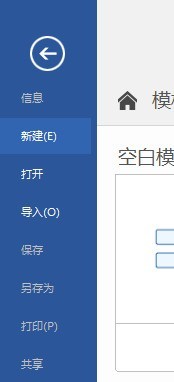
第一步,打开word演示文稿。创建一个演示文稿并创建一张幻灯片。
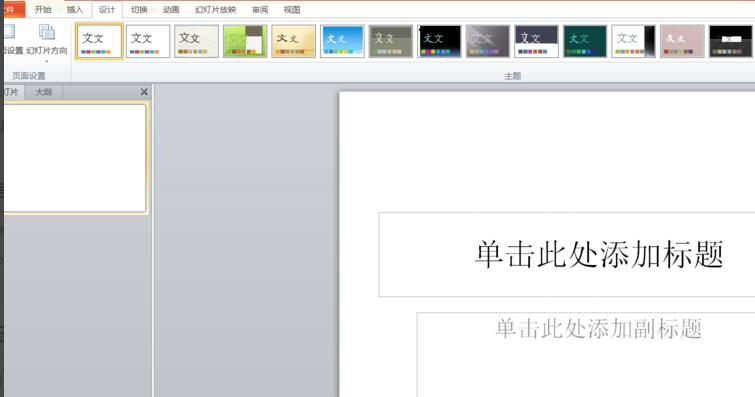
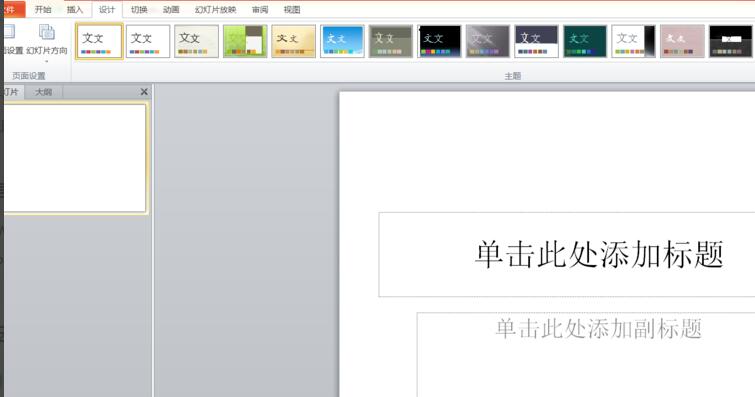
第二步,删除文本框,并且进行“页面设置”,调整高度和宽度,并且设置幻灯片为纵向。
第三步,如图是我们需要制作的一个流程图。
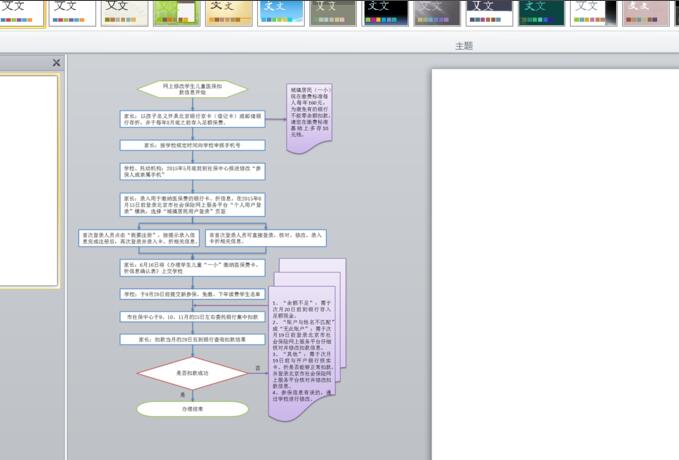
第四步,在“插入”选项中的形状选择相应形状制作流程图。
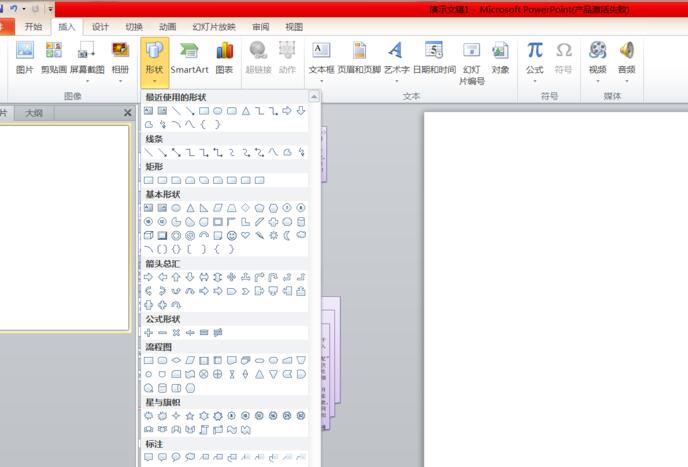
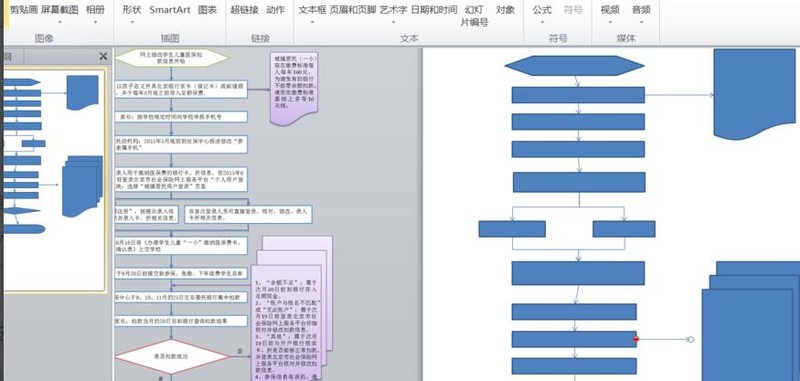
第五步,制作连接线。
第六步,效果如图。
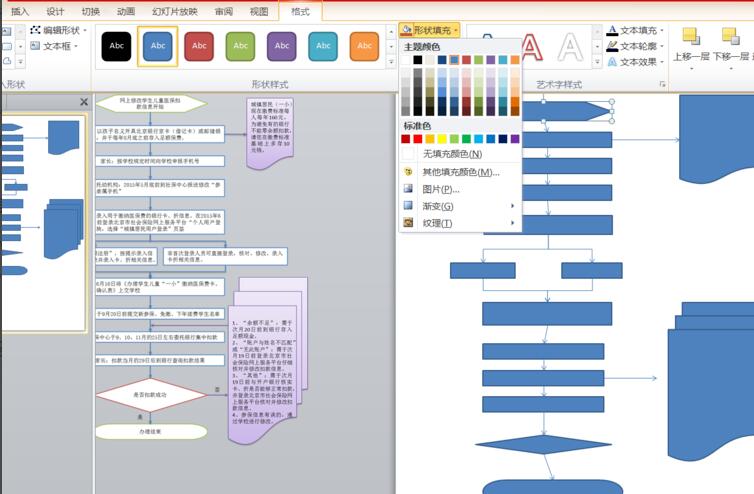
第七步,在"绘图工具"“格式”中设置形状填充为“无填充颜色”。
第八步,再在“绘图工具”“格式”中设置“对齐”方式。
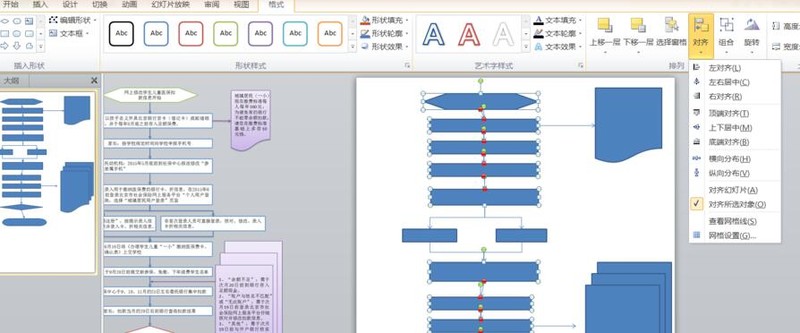
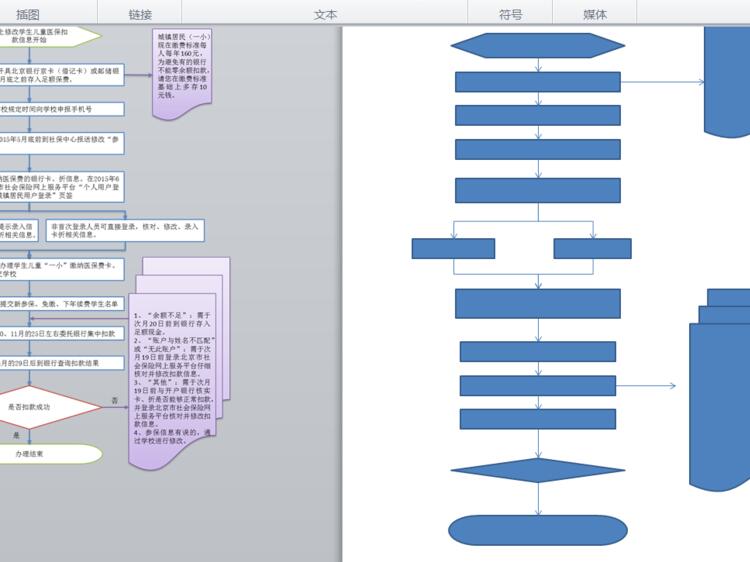
第九步,效果如图,可以看到连接线随图形移动而移动。再在每个文本框中输入内容即可。
上面就是小编为大家分享的word使流程图连接线随图形移动而移动的操作步骤,一起来学习学习吧。相信是可以帮助到一些新用户的。