分享在AutoCAD2018中找到点样式的操作步骤。

学会如何在AutoCAD 2018中设置点样式是每个设计师的必备技能之一。本文将详细介绍这个过程,帮助你轻松掌握。首先打开你的AutoCAD软件,并进入“格式”选项卡中的“图层特性管理器”。然后,在弹出的窗口中选择你需要更改点样式的图层,并点击“修改”按钮。接着,在新的对话框中,你可以看到一个名为“点样式”的选项。在这里,你可以选择预设的样式或者自定义一个新的样式。如果你想要使用预设的样式,只需在下拉菜单中选择你喜欢的一个即可。如果你想创建自己的样式,可以调整颜色、大小和形状等参数。记得保存你的更改并关闭所有对话框。现在,你应该可以在你的AutoCAD项目中使用新设定的点样式了!希望这篇文章能对你有所帮助!如果你有任何问题或疑问,请随时联系我们。
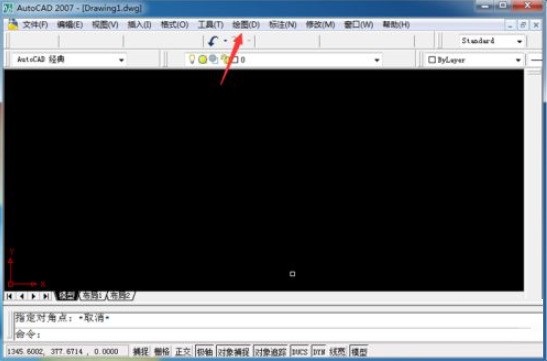
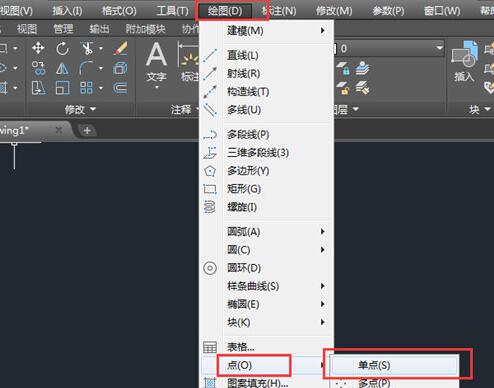
第1步、打开AutoCAD2018,点击绘图菜单,点击点里面的单点。
第2步、或是输入POINT点命令后空格。然后指定点,随便点一点。
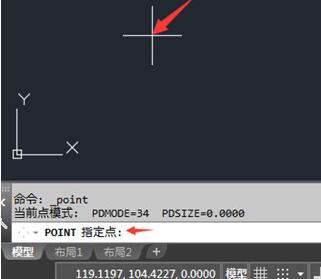
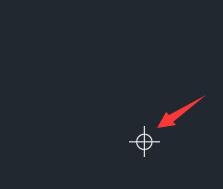
第3步、一个点就绘出来,效果如下:
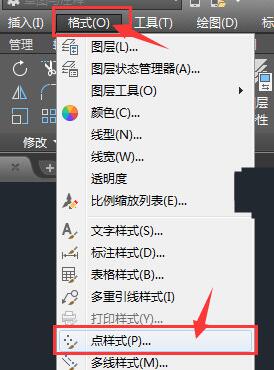
第4步、选中点,点击格式菜单,点击点样式。
在AutoCAD2018中还找不到点样式的的朋友们,不要错过小编带来的这篇文章哦。