教你word如何制作环形的流程图-word制作环形流程图的具体方法-ZOL下载。

如何用Word制作环形流程图?下面是具体步骤:首先打开Word文档,点击“插入”选项卡,在下拉菜单中选择“形状”,然后在弹出的窗口中找到并选中“基本形状”,接着在页面上拖动鼠标绘制圆形,最后使用“格式化绘图对象”工具栏调整图形样式即可完成环形流程图的制作。希望这篇教程能帮助大家更好地掌握Word软件的操作技巧。
1、打开word文档后,如图点击“插入”选项卡,在“插图”分组中选择“SmartArt”。
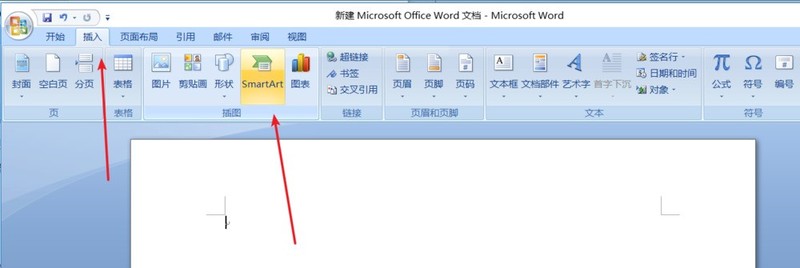
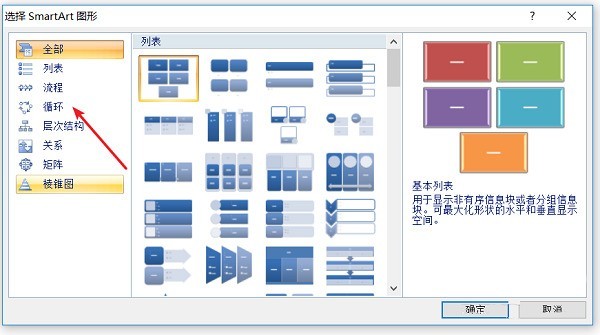
2、如图打开“选择SmartArt图形”对话框,点击“循环”选项卡。
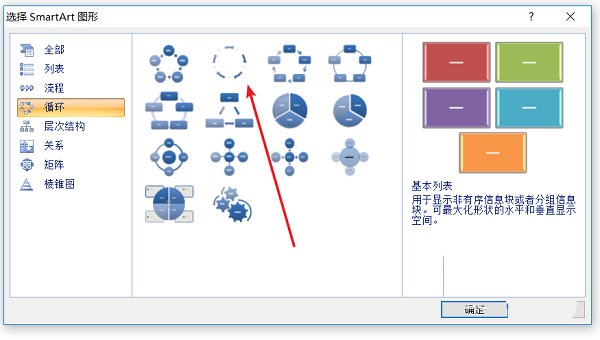
3、在“循环”菜单页面内点击选择“文本循环”图形。点击右下角“确定”按钮。
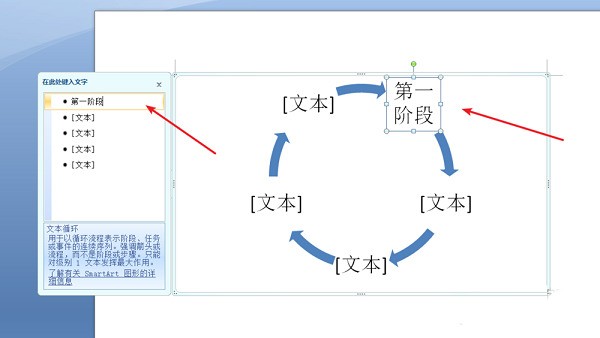
4、如图word文档中完成了环状流程图的插入。点击需要编辑内容的“文本”部分,在左侧点击输入内容。
5、如图我们可以看到完成的文本输入。
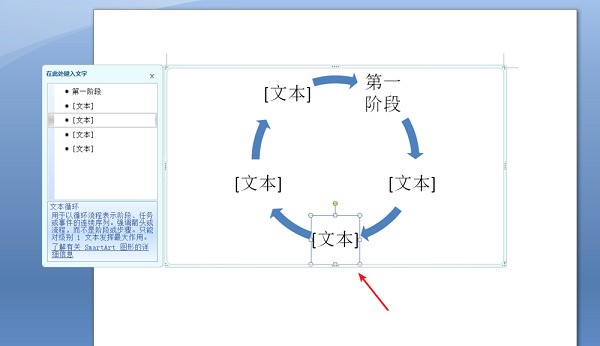
6、我们也可以点击选择其中的一个“文本”图形,然后删除此“文本”图形,就可以删除多余的“文本”和箭头图形。
上面就是小编为各位分享的word制作环形流程图的具体方法,有需要的朋友赶快来看看本篇文章吧。