小编分享AutoCAD2016背景怎样设置成黑色-AutoCAD2016背景设置成黑色的详细方法-ZOL下载。

以下是针对AutoCAD 2016如何将背景设为黑色的专业编辑版本:今天我们将详细介绍如何在AutoCAD 2016中调整背景颜色至黑色。如果你对此感兴趣,请跟随我们的步骤进行操作,并希望这篇教程能对你有所帮助。原句:很多朋友在AutoCAD2016时,想要将背景调成黑色,但又不知道具体的操作方法,那么今天小编和大家一起分享的就是关于AutoCAD2016背景设置成黑色的详细方法,有需要的小伙伴就和小编一起学习下吧,希望通过本篇教程的学习,可以帮助到大家。改写后:对于使用AutoCAD 2016的用户来说,他们可能想知道如何将背景色更改为黑色。幸运的是,在这里我们提供了一个详细的指南来帮助你实现这一目标。无论你是初学者还是经验丰富的用户,都可以通过本文了解到这个过程。希望这篇文章能够为你带来实质性的帮助。
1、打开需要修改的CAD图纸,会看到背景是白色。
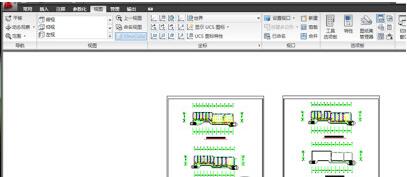
2、在空白处单击鼠标右键选择最底下的“选项”会看到,选择“显示”,再点击里面的“颜色”选项
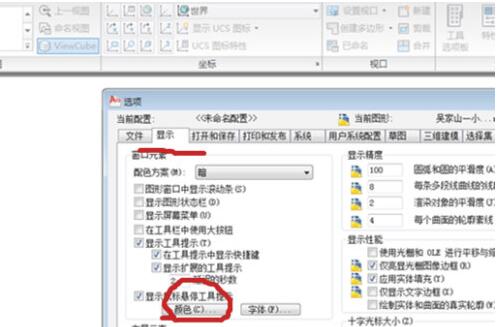
3、点击里面的“颜色”选项后会看到界面,选择“颜色”里面的小黑三角,

4、将颜色改为“黑色”
5、之后点击下面的“应用并关闭”,再点击确定。

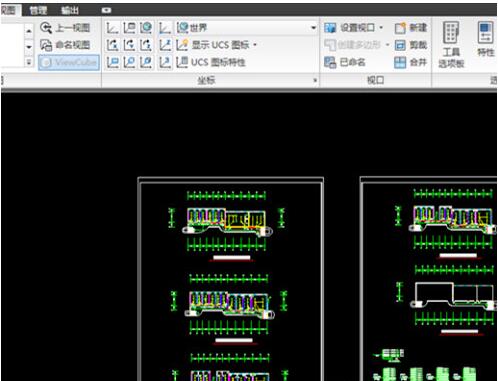
6、最后你可以看到图纸背景变成黑色了。
以上就是小编为各位伙伴分享的AutoCAD2016背景设置成黑色的详细方法,还不会的朋友可以看看这篇文章哦。