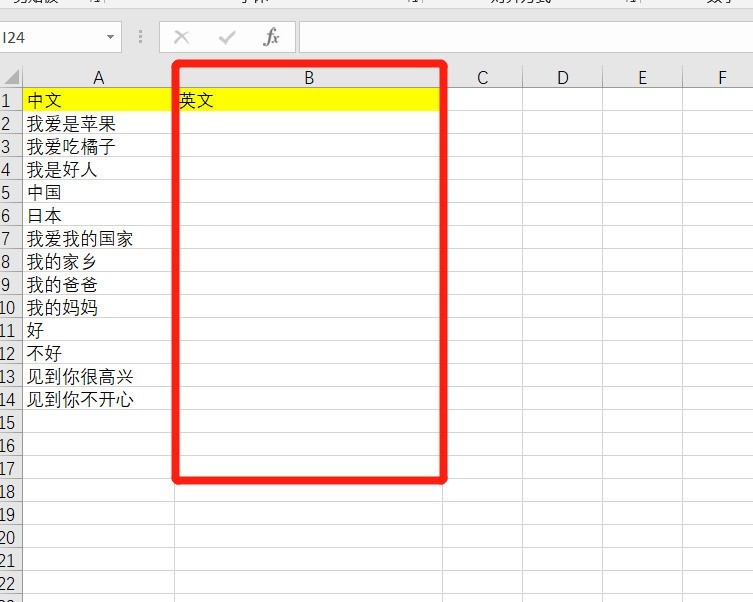
关于word文档输入英文首个字母自动变成大写的处理教程。

如何解决Word文档中英文首字母自动转为大写的问题?如果你在使用Word时遇到了这个问题,不要担心,因为今天我们将为你提供一个简单的解决方案。首先,请打开你的Word文档,并确保你已经选中文本。然后,在“开始”菜单下找到并点击“更改大小写”。接下来,在弹出的窗口中选择“小写字母”,然后点击“确定”。这样就可以将文本中的所有英文字母转换为小写了。再次选中文本,并重复上述步骤,但这次请选择“大写字母”。这将会把文本中的所有单词首字母都变为大写。通过以上步骤,你应该就能够成功地解决Word文档中英文首字母自动转为大写的问题了。希望这个教程对你有所帮助!
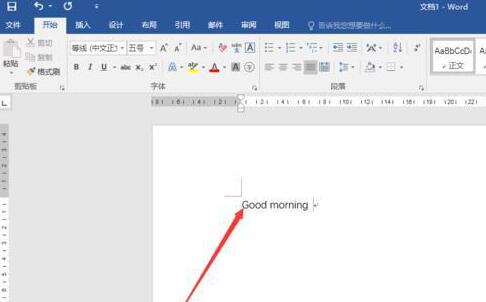
1、小编输入一个英语单词,第一个字母就自动大写了。点击word软件左上角的“文件”选项;
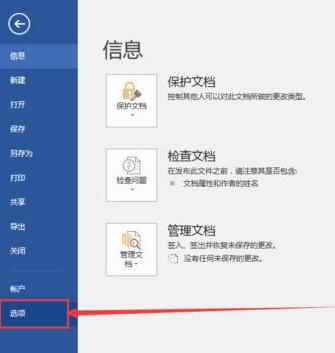
2、进入文件页面之后,点击页面左侧的“选项”选项卡;
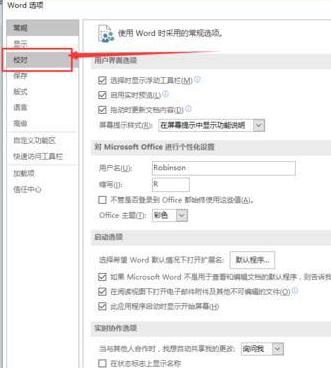
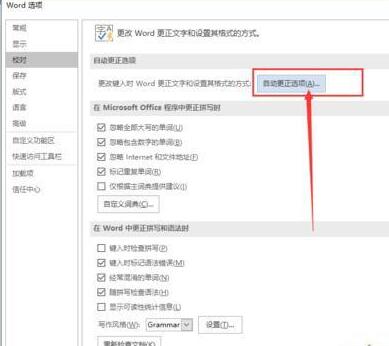
3、打开Word设置选项窗口之后,首先点击左侧的“校对”选项;
4、点击校对选项卡中的“自动更正选项”;
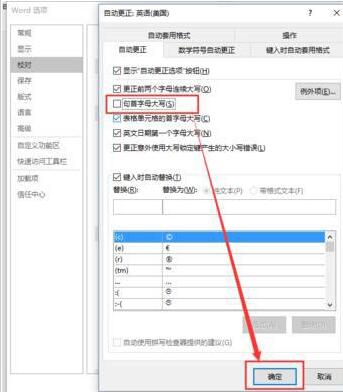
5、点击“自动更正”选项卡下的“句首字母大写”选项,取消该选项的勾选状态,然后点击“确定”;
6、再次在word中输入英语单词时第一个字母就不会自动大写了。
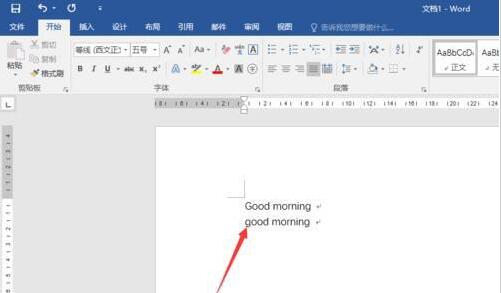
若碰到在word文档输入英文时第一个字母自动变成大写,可参考上述教程设置,设置之后,输入的第一个字母就不会是大写的了。
上文就讲解了word文档输入英文首个字母自动变成大写的处理操作过程,希望有需要的朋友都来学习哦。