说说谷歌浏览器(Google Chrome)批量下载图片的详细流程介绍。

本文将详细介绍如何在Google Chrome中进行批量图片下载。如果你是Chrome用户,并且想要一次性下载多张图片,那么这篇文章就是为你准备的。首先,你需要打开你想要下载图片的网页。然后,在地址栏输入"chrome://extensions/"并按回车键,这将会带你进入扩展程序页面。接下来,点击右上角的"开发者模式"按钮,然后再点击"加载已解压的扩展程序"按钮。在这个弹出窗口中,选择你的插件文件夹,然后点击"确定"按钮。现在,你应该可以在工具栏看到一个新的图标。这个图标代表了你的插件。点击它,然后你会被带到一个新页面。在这个页面中,你可以设置一些选项,例如你想下载哪种类型的文件(如图片、视频等),以及你希望保存这些文件的位置。一旦你完成了所有必要的设置,就可以开始下载了。只需在你要下载的图片所在的网页上滚动鼠标滚轮,就会出现一个小菜单。从中选择"Save All Images As..."或类似的选项,然后按照提示操作即可完成下载。这就是在Google Chrome中批量下载图片的方法。希望对你有所帮助!
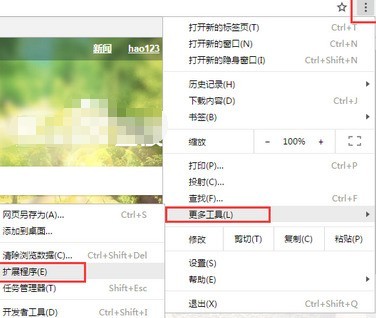
我们需要在谷歌浏览器右上角的菜单中打开“扩展程序”,如下图:
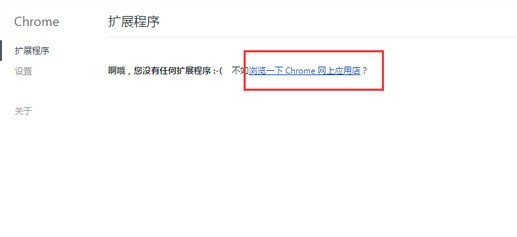
接着我们在扩展程序中找到“获取更多扩展程序”并打开;
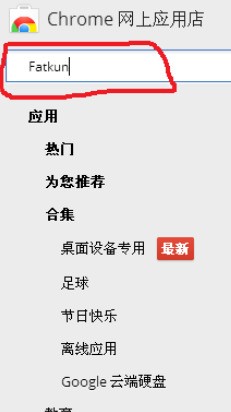
这时候我们在弹出界面左侧上的的搜索框内输入“Fatkun”并回车;
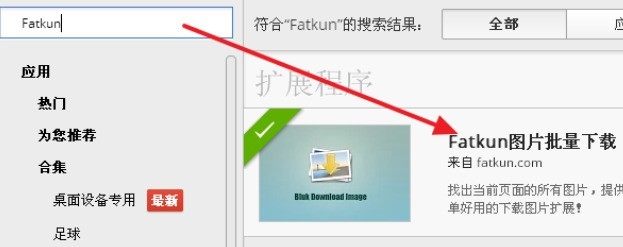
然后我们在搜索结果中就可以看到Fatkun插件了,我们点击它右边的添加按钮等待安装,当插件安装成功后会显示在浏览器的右上角。
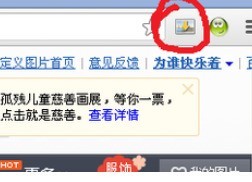
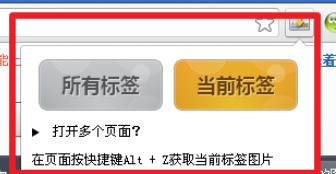
当我们在网页上发现很多漂亮的图片,我们就可以直接点击右上角刚才安装的插件。如果你是下载已经打开的多个标签里图片,就选择“多标签”,如果不是就选择当前标签。
接着Fatkun就会把网页中所有的图片自动筛选出来,你也可以再次设置图片过虑条件。也可以手动筛选,点击图片,变成叉号图片就表示不会下载,再次点击就恢复下载。

根据上文为大伙讲述的谷歌浏览器(Google Chrome)批量下载图片的详细流程介绍,你们是不是都学会了呀!