分享vs2013(Visual Studio 2013)打开工具箱查看控件的详细操作流程。

对于近期使用VS2013的朋友来说,可能还不太清楚如何在该软件中打开工具箱并查看控件。本文将详细介绍这一过程的操作步骤。
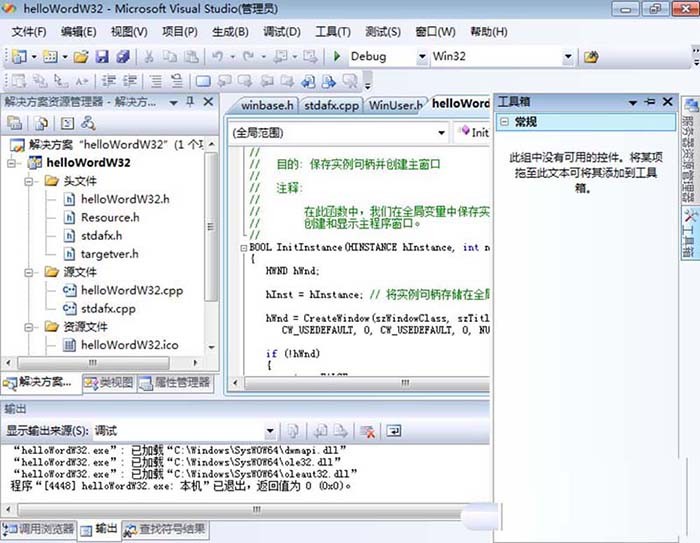
首先我们打开vs2013(Visual Studio 2013)的工程,如果工程右侧有工具箱的按钮,那么直接点击
展示的工具箱如下所示,但是内容却是空的
然后我们点击工具箱的空白处,右键选择“全部显示”
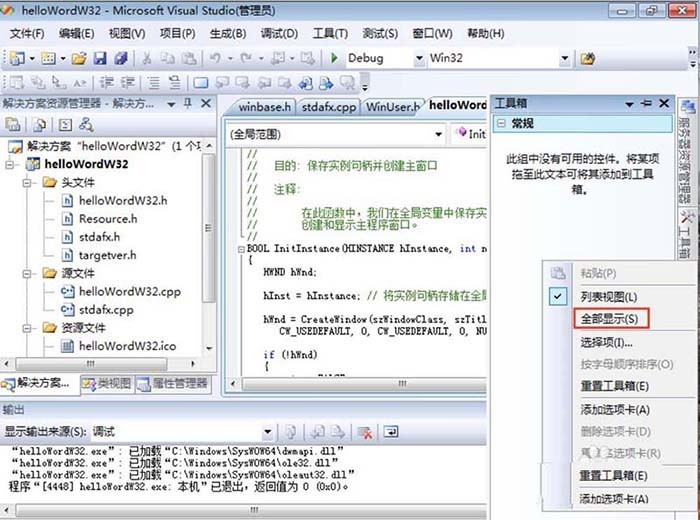
接着我们选择“全部显示”之后,所有的控件都显示出来
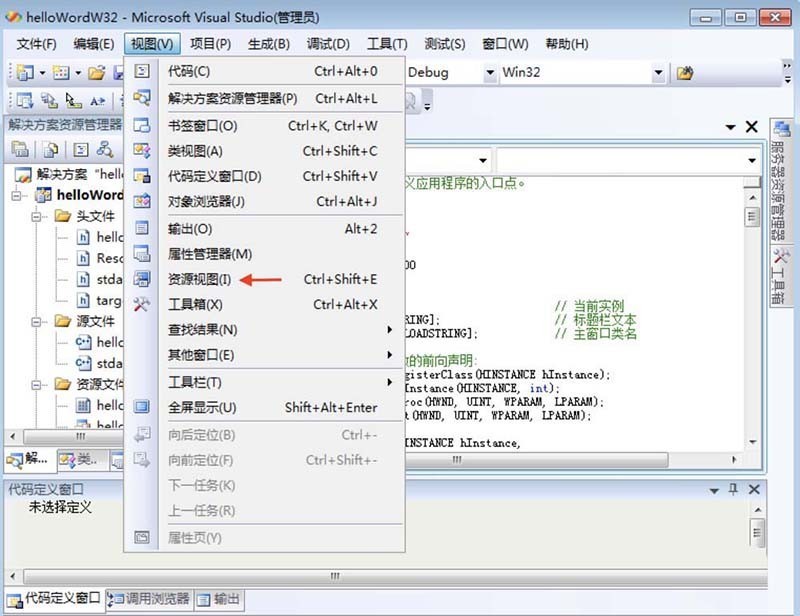
若是工程右侧没有显示“工具箱”,那么可以通过菜单“视图”-》工具箱来打开“工具箱”
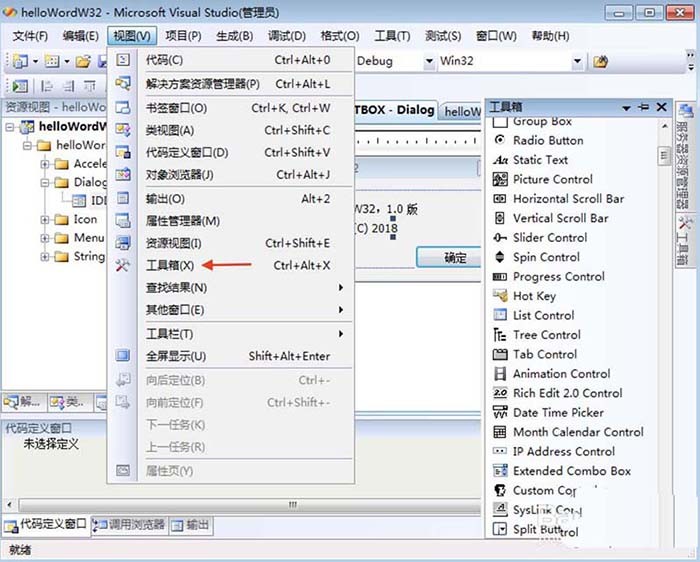
如果想查看当前工程已有的视图,那么选择菜单的“视图”-》“资源视图”
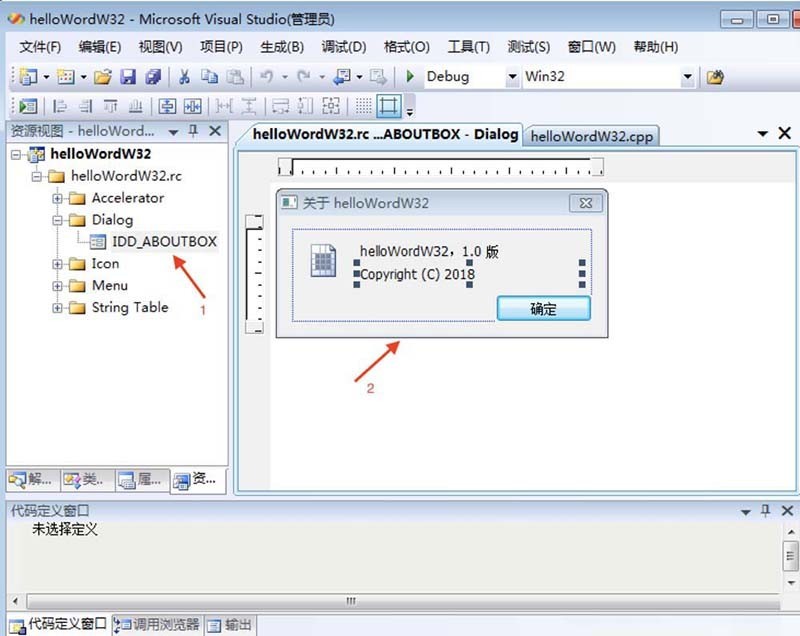
最后我们双击图中的对话框,可以在右侧的窗口看到对话框的效果图
按照上文为各位讲述的vs2013(Visual Studio 2013)打开工具箱查看控件的详细操作流程,你们是不是都学会了呀!