小编分享vs2010(Visual Studio)制作图标文件icon的详细操作方法。

对于使用VS2010的人来说,可能都想知道如何在该软件中创建图标文件(icon)。以下是一份详细的教程:1. 打开VS2010并选择“新建项目”。2. 在弹出的新建项目对话框中,选择“Windows桌面应用程序”,然后点击“确定”按钮。3. 在新打开的应用程序界面中,右键单击解决方案资源管理器中的空白区域,并选择“添加”->“现有项”。4. 在弹出的浏览窗口中,找到你的图标图片文件,选中它后点击“添加”按钮将其添加到解决方案资源管理器中。5. 右键单击刚刚添加进来的图标图片文件,在弹出菜单中选择“属性”选项。6. 在打开的图标属性对话框中,你可以看到一个名为“Icon”的标签页。在这个页面上,你可以设置图标的大小、颜色以及其他一些细节信息。7. 设置完成后,点击“应用”和“关闭”按钮保存更改。以上就是在VS2010中创建图标文件的基本步骤。希望对你有所帮助!
我们需要先打开vs2010(Visual Studio)软件,建立一个winform项目
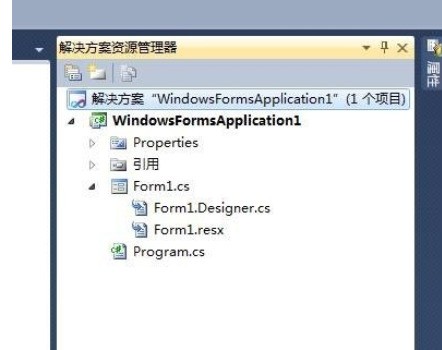
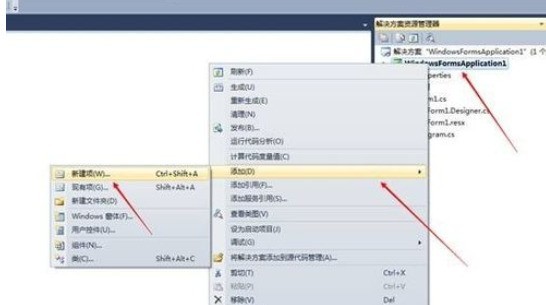
然后我们右击项目名称,在菜单中选择“添加”,在二级菜单中选择“新建项”
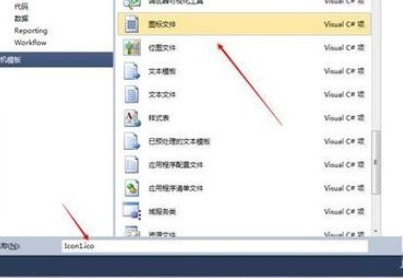
接着我们在弹出窗口中,找到“图标文件”,可以更改图标的名称,然后点击“添加”按钮
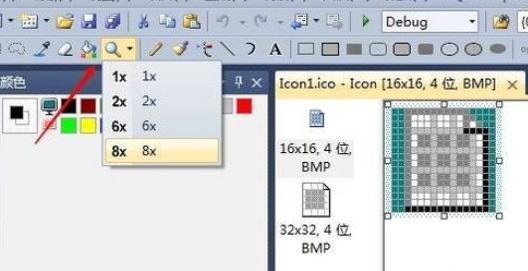
这时会进入创建图标文件的界面,可以看到最上面的是创建图标用到的工具,左侧是颜色工具,右侧是绘图界面
然后我们需要点击放大镜图标可以放大绘图区,这样方便绘图
比如,做一个简单的图标:红色中字。首先点击文字图标
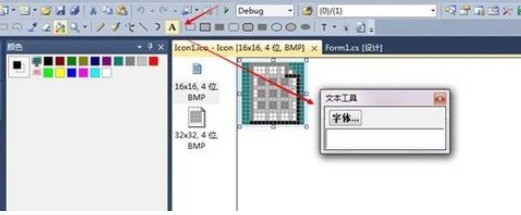
在弹出框中点击“字体”,接着在字体框中更改字体、大小等属性

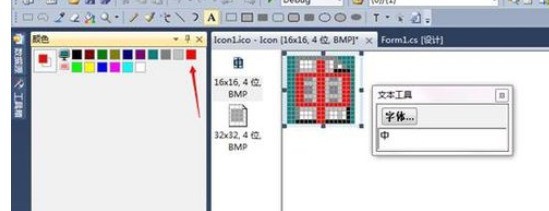
最后我们在弹出框中写上“中”,点击左侧颜色工具可以改变字体的颜色。这时一个简单的图标就做好了
根据上文为你们讲述的vs2010(Visual Studio)制作图标文件icon的详细操作方法,你们是不是都学会了呀!