分享vs2010(Visual Studio)新建网页页面的详细操作步骤。

以下是针对VS2010如何创建新的Web页面的专业编辑建议:要开始创建一个新的Web页面,请按照以下步骤进行操作:1. 打开VS2010并选择“文件”菜单。2. 在下拉列表中,点击“新建”选项。3. 在弹出的新窗口中,导航到“项目模板”,然后选择“ASP.NET Web应用程序”类别。4. 点击“空网站”或根据您的需求选择其他预定义的模板。5. 给新项目命名,并指定保存的位置。6. 单击“确定”按钮以完成项目的创建。现在您已经成功地创建了一个新的Web页面!接下来,您可以添加HTML、CSS和JavaScript代码来定制您的页面设计和功能。
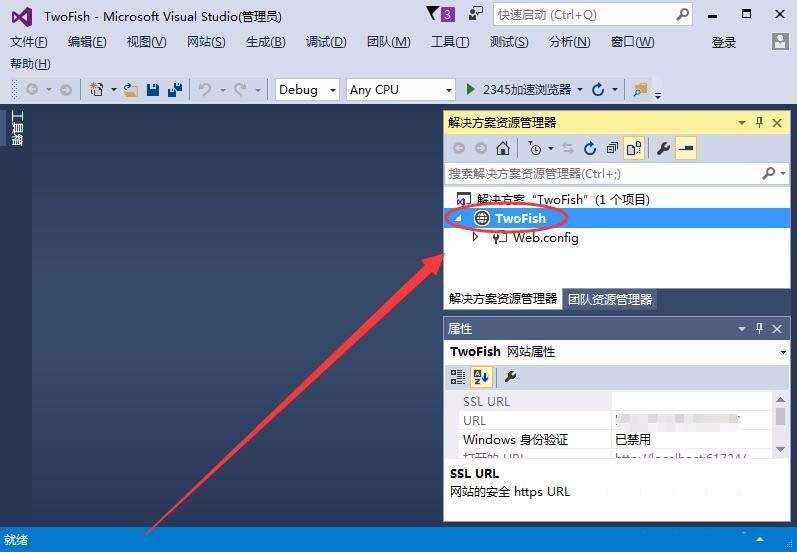
我们先在Visual Studio中创建一个空网站,如下图所示。
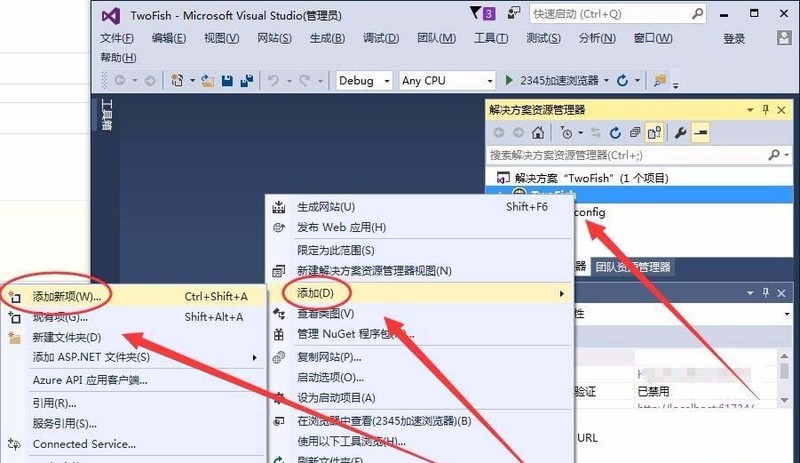
然后我们在网站上右击,选择“添加”---->“添加新项”,如下图所示。
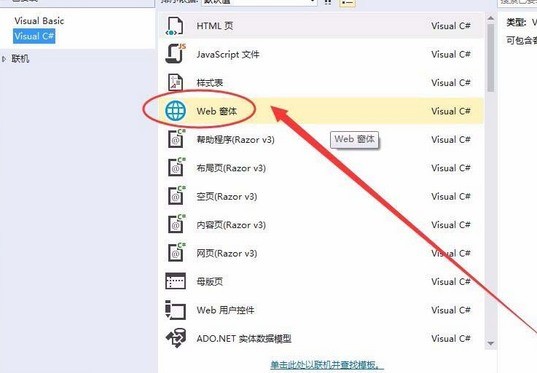
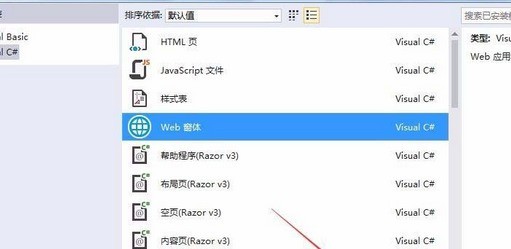
“添加新项”窗口中,选择“Web窗体”选项。
修改页面名称为自己需要的名字,如下图所示。
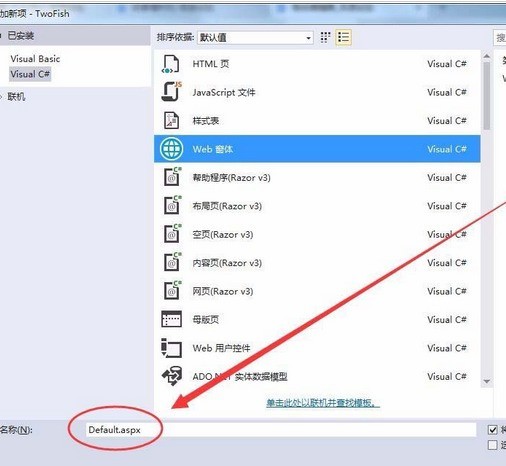
再单击“添加”按钮,添加页面(注:输入网页名时可以省略.aspx,如果省略,系统会自动添加后缀名)。
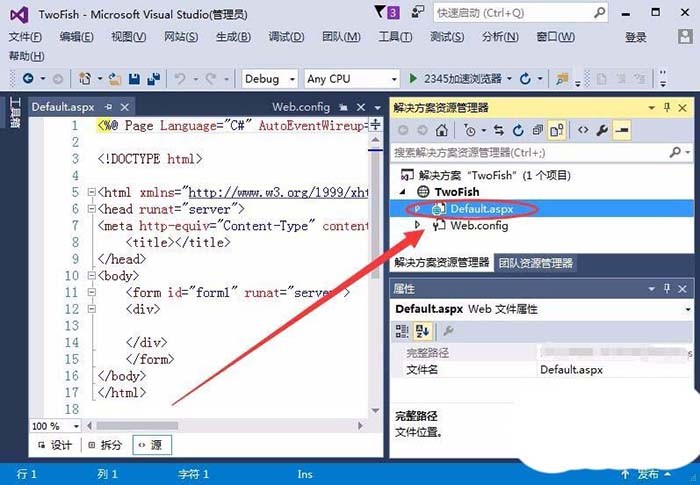
这时在“解决方案资源管理器”的项目中,可以看到我们添加的页面“Default.aspx”。
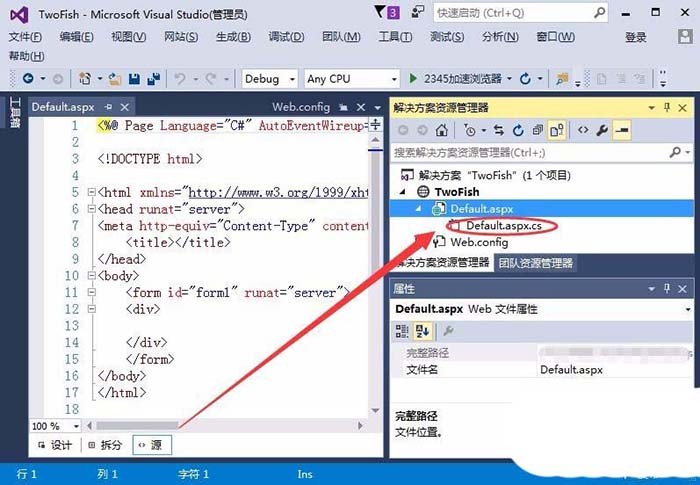
展开页面,可以看到一个文件“Default.aspx.cs”,该文件就是对应页面的后台代码文件,用来控制整个页面的逻辑判断。
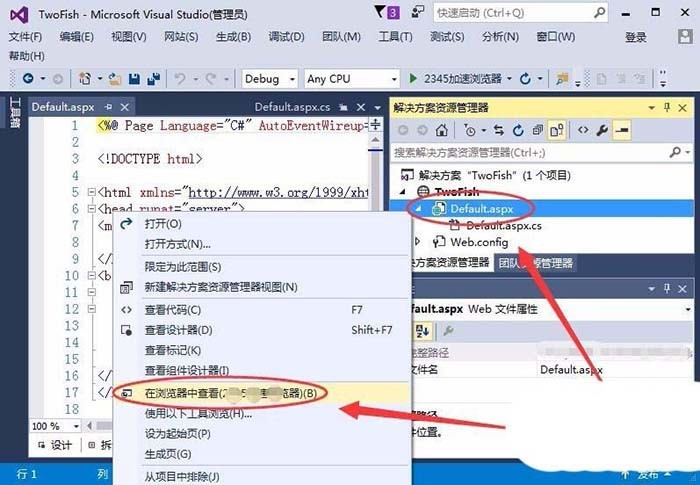
最后我们在新建页面上右击,选择“在浏览器中查看”,就可以在浏览器中查看创建的页面。
根据上文为各位讲解的vs2010(Visual Studio)新建网页页面的详细操作步骤,你们是不是都学会了呀!