分享使用天正建筑2014导出建筑立面图的详细操作步骤。

对于正在使用天正建筑2014的用户来说,他们可能想知道如何导出建筑立面图。以下是一篇详细的教程,介绍了如何进行这个操作。首先,打开你的天正建筑2014软件,并进入你想要导出立面图的设计项目中。然后,在菜单栏上选择“文件”选项,接着点击“打印预览”,这将打开一个新的窗口。在这个新的窗口中,你可以看到一个名为“图纸尺寸”的标签页。在这里,你需要设置你要导出的立面图的大小和方向。接下来,切换到“布局”标签页,这里可以设置你的立面图应该显示哪些视口以及它们的位置。完成以上步骤后,关闭打印预览窗口并回到设计界面。现在,你应该可以在右侧的工作区中看到你的立面图了。如果你希望保存这张立面图以便以后查看或修改,可以选择“文件”>“另存为”。在弹出的对话框中,输入一个名称并选择一个位置来保存你的立面图即可。这就是使用天正建筑2014导出建筑立面图的具体步骤。希望对你有所帮助!
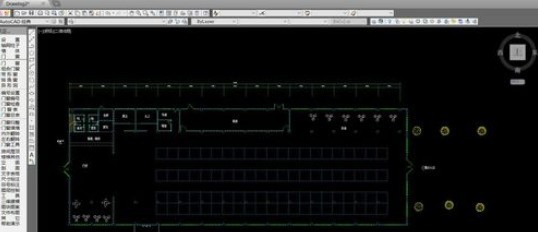
我们首先需要打开已经画好的建筑平面图。在天正建筑“文件布图”中找到工程管理。
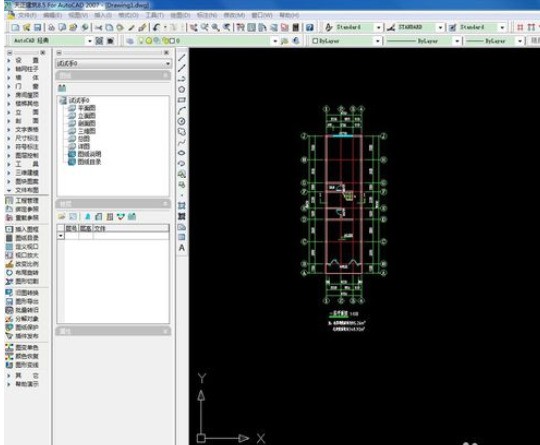
然后我们打开“工程管理”,在工程管理栏新命名图纸,在工程管理“楼层”栏的层号点击,之后点击“楼层”栏“选择基点”图标。如下图步骤:
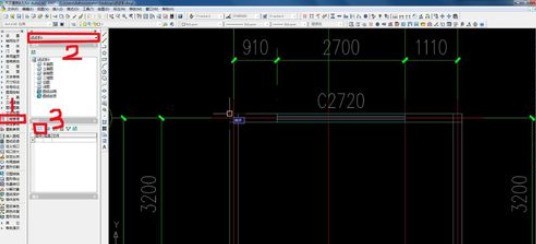
接着我们在建筑平面选择建筑一个起始点进行框选整个建筑平面,之后重新点击一下起始点(如果是多层建筑,选择起始点必须是能够在每一个平面都对应的上的,否则生成的立面图就不完整),这样在“工程管理”栏的楼层项中进行“层高”设置。
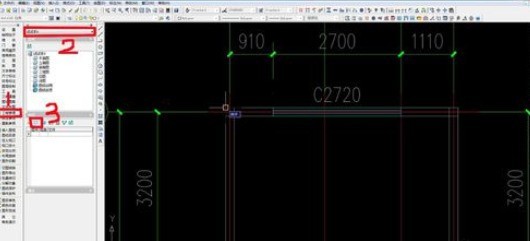
这时候我们在“工程管理”楼层项中选择生成建筑立面,按照命令提示选择生成的立面,在首层平面图选择相应的显示轴线,按回车键就弹出“立面生成设置”窗口,设置内外高差,之后选择生成立面。
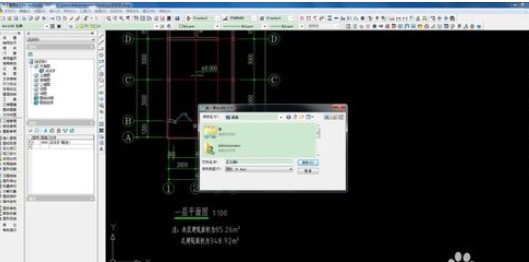
选择生成立面会弹出给立面命名窗口,如果生成正立面就命名为“正立面”,即可在新的显示窗口生成所要的立面。把生成的立面复制之后粘贴到建筑平面图所在窗口即可。
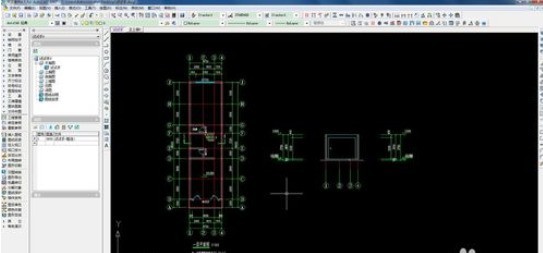
最后对建筑立面进行完善。(工程管理生成的立面并不是完整的,还需要后期进行完善,才能更加贴近设计)
相信你们看完了上文呈现的使用天正建筑2014导出建筑立面图的详细操作步骤,应该都有所了解了吧!