分享夜神安卓模拟器连接adb的具体操作流程。

本文将详细介绍如何使用夜神安卓模拟器连接ADB。如果你是一名开发者或者对Android开发感兴趣,这篇文章的内容对你来说非常有价值。首先,你需要确保你的计算机已经安装了Java和JDK,并且在环境变量中添加了JAVA_HOME路径。然后,你可以通过以下步骤来连接ADB:1. 打开夜神安卓模拟器并选择你想要调试的应用程序。2. 在命令行窗口中输入`adb devices`,这将会列出所有已连接到你的计算机上的设备。3. 如果你想知道哪个设备是夜神安卓模拟器中的设备,可以输入`adb -s
我们先使用快捷键win + R打开运行窗口,输入cmd,点击确定按钮
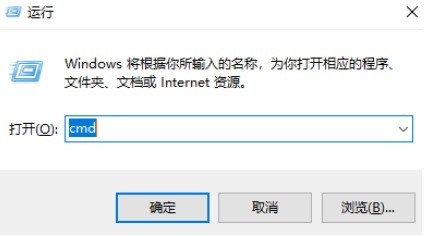
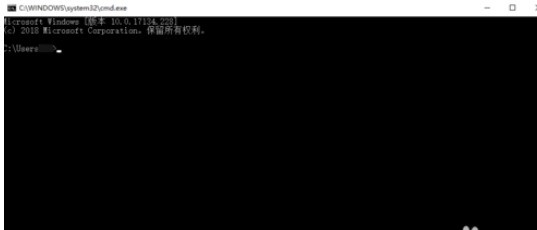
启动了cmd命令窗口
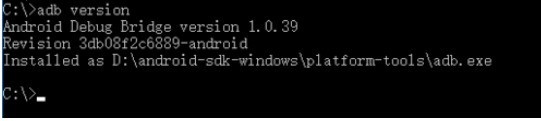
然后输入adb version命令,查看adb版本,我电脑的adb版本为1.0.39
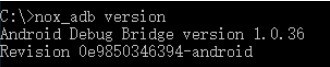
接着输入nox_adb version 命令,查看模拟器的adb版本,发现模拟器的版本是1.0.36与android-sdk的adb版本不一致
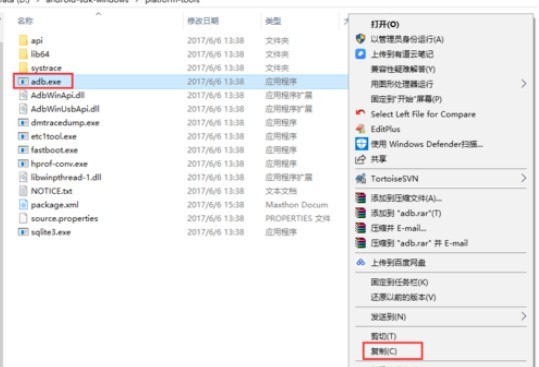
这时候我们进入android-sdk的platform-tools目录下复制adb.exe
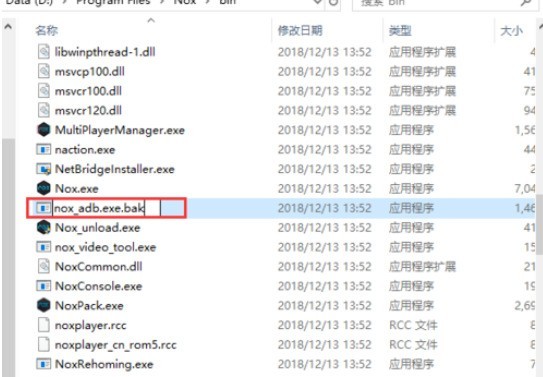
再进入模拟器的安装目录下,修改nox_adb.exe的名字为nox_adb.exe.bak
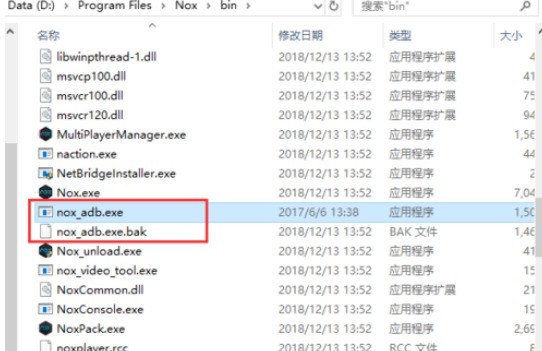
把android-sdk的adb.exe文件复制到桌面一份,修改adb.exe的名称为nox_adb.exe,再把桌面修改完名称的nox_adb.exe复制到模拟器的Noxbin目录下
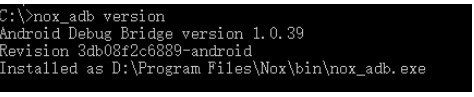
再次在cmd窗口中输入命令nox_adb version ,发现替换完文件后的版本变为1.0.39了,版本一致了
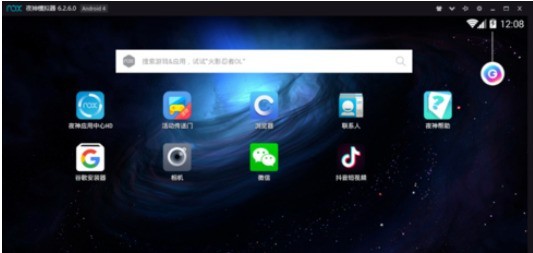
打开模拟器
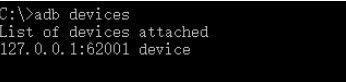
最后我们在cmd中输入 adb devices,可以发现模拟器设备了,已经连接上了,大功告成
按照上文为你们讲述的夜神安卓模拟器连接adb的具体操作流程,你们是不是都学会了呀!
?