小编教你PotPlayer设置常用功能的详细操作方法。

本文将详细介绍如何在PotPlayer中设置常用功能。如果你是一位PotPlayer用户,并且对此感兴趣的话,请继续阅读。以下是如何在PotPlayer中设置常用功能的步骤:1. 打开PotPlayer软件。2. 在主界面中找到并点击“选项”按钮。3. 进入“选项”窗口后,在左侧菜单栏选择你想要设置的功能模块。4. 在右侧对应区域进行相关设置,然后点击“确定”保存更改即可。希望以上步骤能帮助你在PotPlayer中成功地设置了常用功能。如果你有任何疑问或遇到问题,请随时联系我们的客服人员寻求帮助。
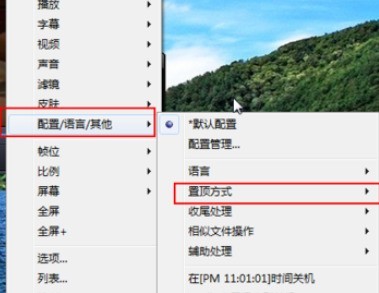
我们需要先打开播放器以后在播放器的任意位置右击鼠标,点击“配置/语言/其他”,选择“置顶方式”
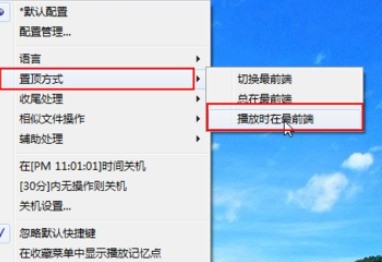
然后移动到置顶方式上面后会自动弹出一个选择列表,选择“播放时在最前端”就可以了
若是我们想播放器一直放在最前面,就选择"总在最前端"
关联视频
由于我们电脑里自带的播放器,potplayer并不能完全关联所有的视频文件
或者是这个出现变化的时候需要我们重新修改
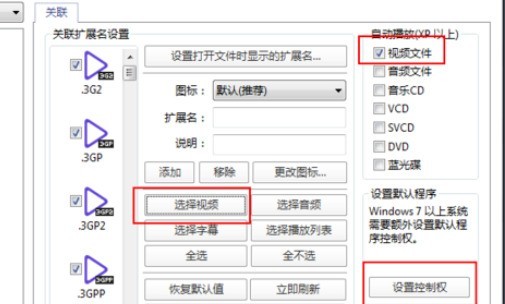
右击打开“选项”设置面板,点击“关联”,在关联设置中点击“选择视频”
同时我们在自动播放设置里面勾选“视频文件”
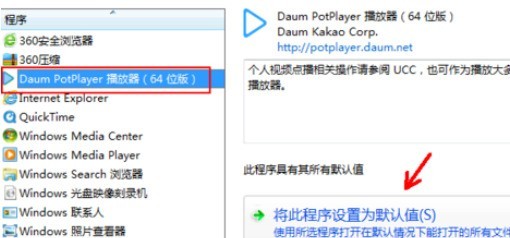
接着我们设置为默认播放器
还是在关联设置页面,点击右侧的“设置控制权”
接着在弹出的窗口里面选择“设置默认程序”,
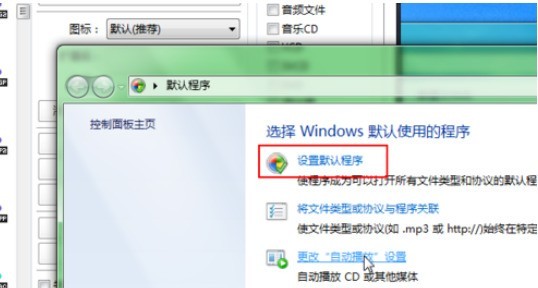
然后选择potplayer,点击“将此程序设置为默认值”
显示缩略图
我们在线看视频预览的时候,鼠标移动到时间线上的时候可以看到视频的缩略图
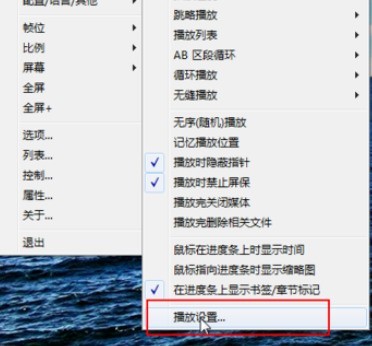
在potpayer中也有这个功能不过默认关闭了
在播放器上右键单击,选择“播放”——“播放设置”
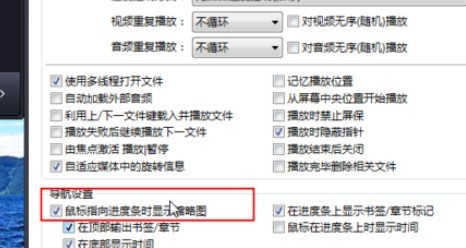
最后一步我们在弹出的设置窗口底端“导航设置”的第一项勾选“鼠标指向进度条的时候显示缩略图”
按照上文为你们所描述的PotPlayer设置常用功能的详细操作方法,你们是不是都学会了呀!