教你格式工厂将qlv格式转换成MP4的具体操作流程。

以下是将QLV格式转换为MP4的步骤:1. 打开格式工厂软件。2. 选择“视频”选项卡,并在下拉菜单中选择“添加文件”或“添加文件夹”,然后导入要转换的QLV文件。3. 在输出配置窗口中,选择“MP4”作为目标格式,并设置其他相关参数(如分辨率、比特率等)。4. 点击“确定”按钮开始转换过程。5. 转换完成后,在输出目录找到并保存转换后的MP4文件。注意:转换过程中可能需要一些时间,具体取决于原始QLV文件的大小和您的计算机性能。
首先我们打开格式工厂软件,点击"视频"选项卡,单击“MP4”选项;
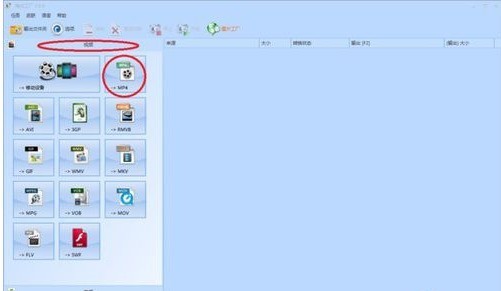
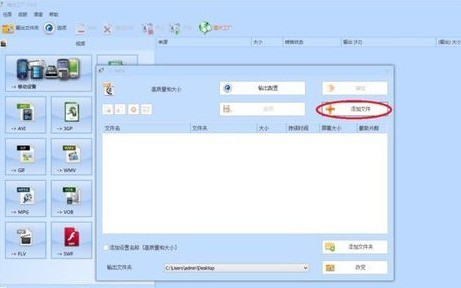
然后我们单击“添加文件”选项,添加您要转换的文件(若在文件夹中无显示,则先打开相应文件夹,手动输入文件名)
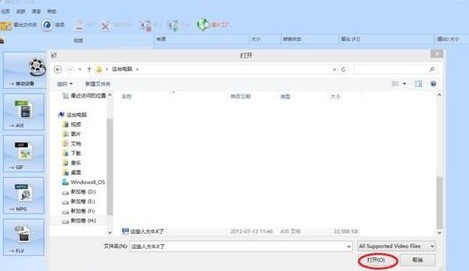
这时正确选择后,单击“打开”;
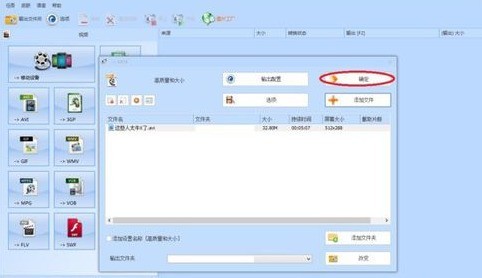
然后我们单击“确定”,文件自动添加到“格式工厂”任务栏;
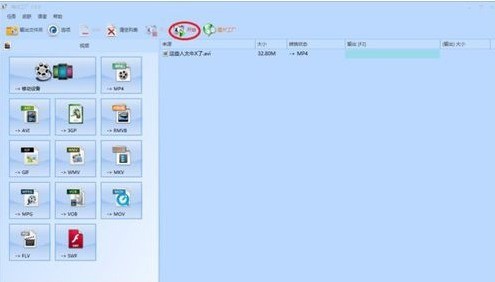
接着先点击任务,有蓝色的条框将任务覆盖住后,单击“开始”,开始转换,等待任务完成即可。
相信各位看完了上文描述的格式工厂将qlv格式转换成MP4的具体操作流程,大家应该都明白了吧!