关于小米手机助手把照片导入电脑的详细步骤。

以下是关于如何使用小米手机助手将照片导入电脑的专业编辑版本:如果您正在寻找一种简单的方法来在电脑上查看和管理您的小米手机中的照片,那么您可能已经听说过小米手机助手。本文将详细介绍如何通过该工具将照片从手机传输到电脑。首先,请确保您的小米手机已连接至同一网络下的电脑,并且已在设备中安装了最新版的小米手机助手应用程序。然后,按照以下步骤进行操作即可完成照片导入过程: 1. 打开小米手机助手并登录您的账号。2. 在主界面上选择“文件管理”选项卡。3. 选中要导入的照片,点击右下角的“导出”按钮。4. 按照提示选择目标路径(即您的电脑),然后确认导入操作。以上就是利用小米手机助手将照片导入电脑的具体方法。请注意,在执行此操作之前,请务必备份重要数据以防止意外丢失。祝您好体验!
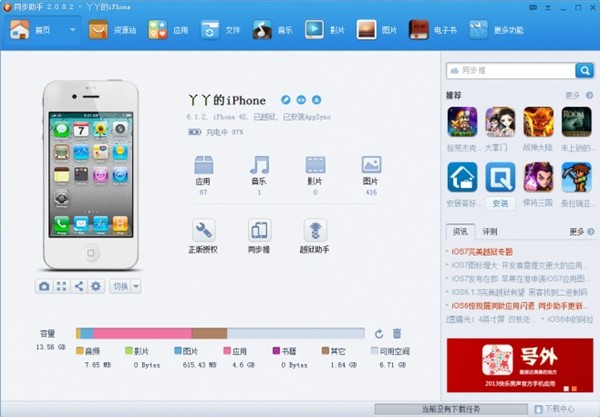
首先打开小米手机助手,把手机和电脑用数据线连接,连接成功后在小米手机助手主界面上会显示下图所示信息,其中就有照片数量

点击图片进入到图库界面,通过小米手机助手软件能查看手机上存储的所有照片
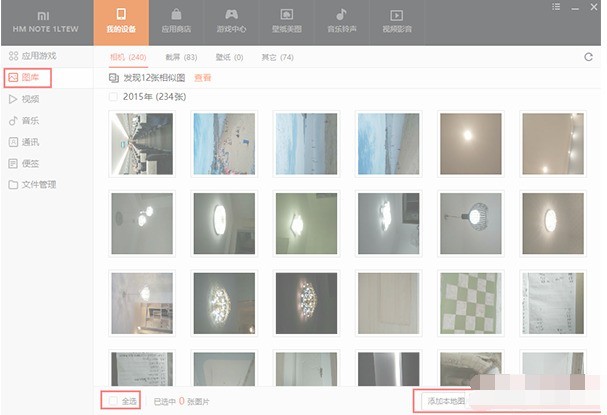
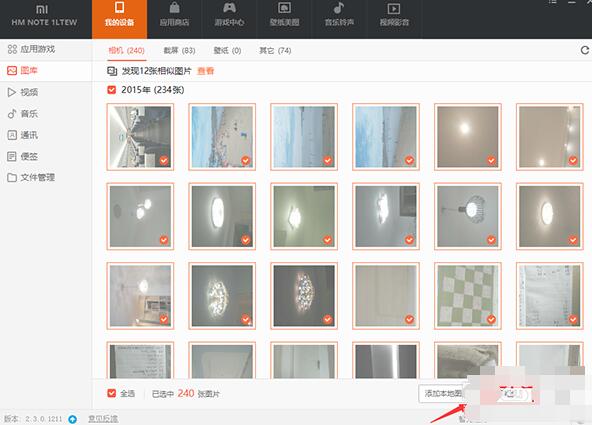
点击该界面左下方“全选”,然后选择“导出”选项,弹出选择文件夹对话窗口
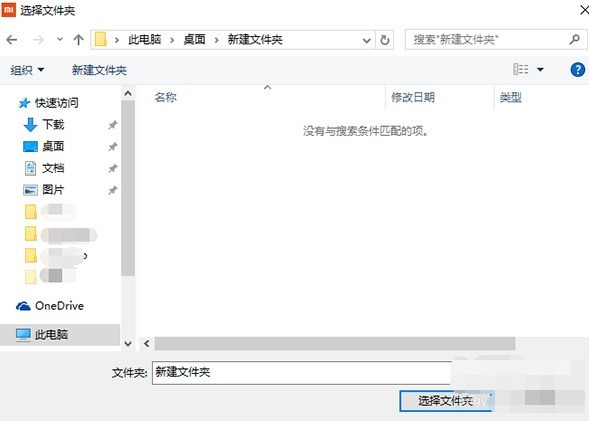
选择合适的保存路径之后,点击“保存”,就可以开始将手机上的照片批量导出到电脑上,如图
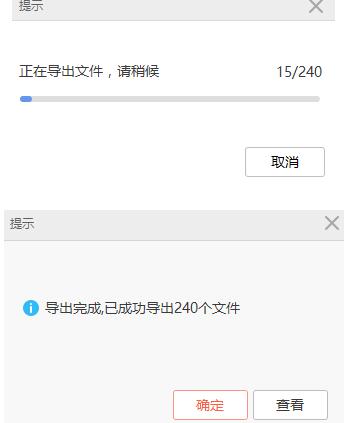
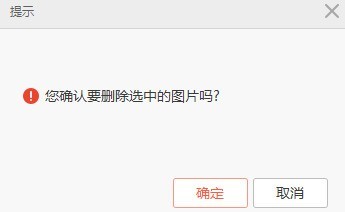
导出后,为节约手机上的内存,可直接通过小米手机助手将手机上的照片直接删除,如图
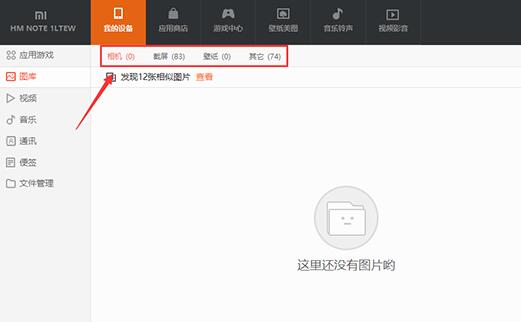
注意:小米助手图库内也是有多个文件夹的,要想将手机上所有的图片都保存到电脑上,就需按照不同的文件夹分别进行操作,如图
上文就讲解了小米手机助手把照片导入电脑的详细步骤,希望有需要的朋友都来学习哦。