小编教你Origin将两张图合成一张的详细步骤讲述。

以下是如何在 Origin 中合并两张图片的教程: 1. 打开 Origin 软件。 2. 在主菜单中选择“文件”>“新建”,创建一个新的工作表。 3. 点击工具栏上的“图像”按钮,然后选择“插入图像”选项。 4. 在弹出的对话框中找到并选中第一张要合并的图片,点击“打开”按钮将其添加到工作表上。 5. 再次点击工具栏上的“图像”按钮,然后选择“插入图像”选项。 6. 在弹出的对话框中找到并选中第二张要合并的图片,点击“打开”按钮将其添加到工作表上。 7. 将第二张图片移动到第一张图片上方或下方的位置,使其与第一张图片对齐。 8. 如果需要调整图片大小或位置,可以使用鼠标拖动图片边缘进行微调。 9. 保存你的工作,并关闭 Origin。以上就是在 Origin 中合并两张图片的具体步骤,希望对你有所帮助!
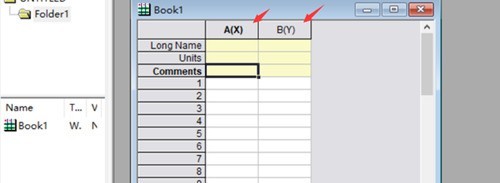
1.打开Origin,进入软件界面后出现一个表格,上方的X和Y分别表示X轴,Y轴
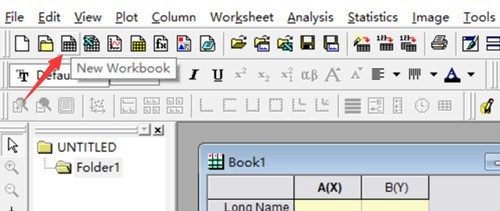
2.新建一个表格
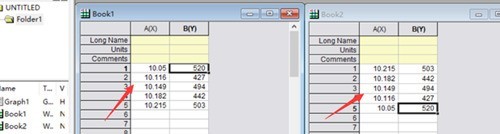
3.在各自表格里输入相应图的X轴Y轴的信息
4.输入完毕后点击上方plot选项卡,在其下选择Line
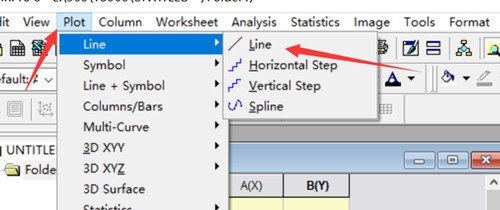
5.这时表中数据都被转化为了图像,成功导入图
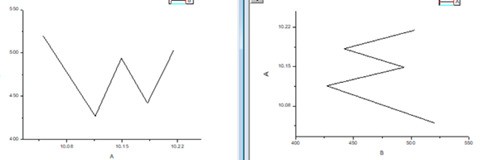
6.点击上方Graph选项卡
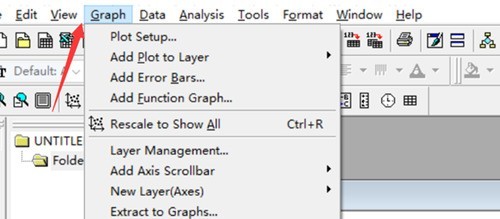
7.选择Graph-Merge graph windows项
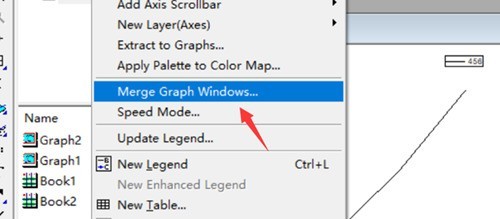
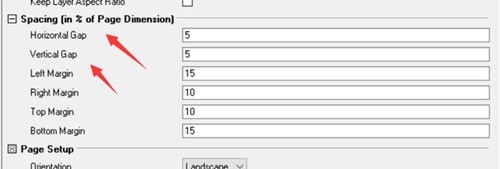
8.在弹窗里可设置合并图的一些参数,Horizontal Gap 表示水平,Vertical Gap表示垂直间距,根据实际情况进行调整
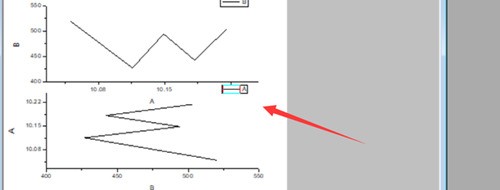
9.接着就可以看到两张图的合并图了
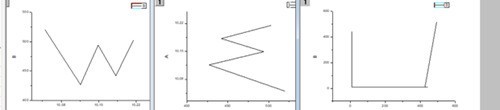
10.合并多张图的原理、步骤和合并两张图的是一样的,只是需多输入数据而已
11.输入数据后点击上方plot选项卡,在其下选择Line,将之转化为图
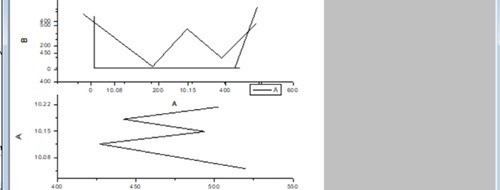
12.选择Graph-Merge graph windows项将之合并为一张图
上文就讲解了Origin将两张图合成一张的详细步骤,希望有需要的朋友都来学习哦。