教你谷歌浏览器(Google Chrome)使用了自动保存密码还提示密码出错的处理步骤。

有网友反映在使用Google Chrome时,即使启用了自动保存密码功能,仍然会收到密码错误的提示。为了解决这个问题,我们提供了一份详细的解决方案。首先,请确保您已经开启了Chrome浏览器中的“记住我的登录信息”选项。这可以在每个网站的地址栏旁边找到一个小锁图标和一个眼睛图标,点击小锁图标并选择“显示设置”。其次,检查您的电脑是否安装了最新的安全软件,并且这些软件没有阻止Chrome访问或更改您的密码存储位置。如果您不确定如何做,可以尝试暂时禁用这些软件,然后再次尝试输入密码。如果以上方法都无法解决问题,您可以考虑清除Chrome浏览器的数据和缓存。打开Chrome菜单(通常位于右上角),选择“更多工具”,然后选择“清除浏览数据”。在弹出窗口中,勾选“密码和其他网站数据”,然后点击“清除数据”。如果问题依然存在,可能是因为您的Chrome版本过旧或者有其他未知的问题。在这种情况下,建议更新至最新版的Chrome浏览器,并重新按照上述步骤进行操作。请注意,在任何修改之前都应该备份重要的数据以防万一。同时,也要注意保护好自己的账号和密码,避免被他人窃取。
在登陆一个账号后,就会出现如下的保存密码的提示。选择保存就好。
但若一不小心选择了一律不,当退出登录后再登录时发现要自己输入密码帐号,是不是觉得麻烦,所以决定让它记住密码,可再次登录进去,发现没有提示了!这时该怎么办呢?很简单,操作如下:
1.点击Chrome右上角的设置按钮(就是几条横杠那个),然后选择“设置"
2.在弹出窗口中选择底部的“显示高级设置”
3.在“密码和表单”中选择“管理密码”
4.看这显示的是一律不保存的密码就有网络,把它取消就好了
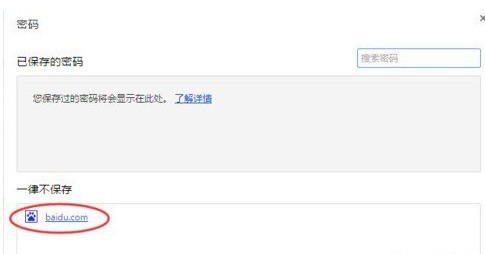
5.定位到网络,在右边有个X形状,点击它一下就删除了
若也偶尔出现明明chrome浏览器使用了自动保存的密码却还是提示密码出错,那么在地址栏运行chrome://flags#enable-password-force-saving打开实验功能。选择强制保存密码为「已启用」

启用强制保存密码后,在密码框位置点击右键,有个保存密码,即可手动强制保存密码。
各位小伙伴们,看完上面的精彩内容,都清楚谷歌浏览器(Google Chrome)使用了自动保存密码还提示密码出错的处理步骤了吧!