关于将亿图流程图插入到word里的图文教程。

以下是专业的文字修订:要将亿图流程图插入Word,请参考以下步骤的详细指南。希望对你有所帮助!1. 打开亿图软件并创建或打开所需的流程图。2. 在菜单栏中选择“文件”>“导出”,然后在弹出窗口中选择“图片(*.png)”作为格式选项,并点击“保存”按钮。3. 将生成的PNG图像复制粘贴到你的Word文档中的合适位置。注意:确保你已经安装了亿图软件和相应的驱动程序才能完成此操作。如果你遇到任何问题,可以查阅相关的帮助文档或者联系技术支持寻求解决方案。
打开亿图,在新建“预定义模板和例子”中,选择“流程图”
在右侧模板中选择需要的流程图模板,或者点击例子开始进入画布
从左侧符号库里选择所需的图形符号,并拖动至画布中,依次添加,直至完毕
将它们用线连接起来,鼠标点击需要连线的两端,即可生成直角连线,如果连线的位置不满意,也可以通过鼠标拖动线条的方式进行修改
最后再添加文字和注释,一份完整的流程图即可大功告成
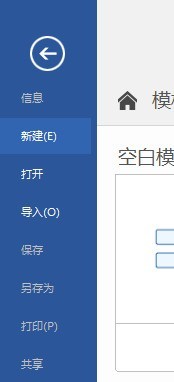
重点来了,当流程图绘制完成后,点击软件左上角的“文件”,选择“导出&发送”,导出格式选择office,而后再选择word格式就行了
若需要将文件的所有页面导出到一个Word文档中,就将“导出所有页面”勾选上,在导出Word时,还可以根据流程图的大小,适当调整缩放比例,以此来让流程图在Word中更好的展现
快来学习学习将亿图流程图插入到word里的图文教程吧,一定会帮到大家的。