小编教你Excel表格太宽,怎么打印在一张纸上-Excel表格太宽打印在一张A4纸技巧。

如何解决Excel表格过宽无法完整打印在一张A4纸上?以下是一些实用的技巧和方法。1. 调整列宽:首先尝试调整每个单元格的宽度以适应整个页面。可以通过单击列标题并拖动边缘来实现这一点。2. 分页设置:如果仍然不能完全显示,则可以使用分页功能。只需选择“文件”>“页面布局”>“分隔符”,然后添加新的分页符即可将表格分割成多个部分,并分别打印在不同的页面上。3. 打印预览:在开始打印之前,请务必先查看打印预览。这有助于确保所有信息都能正确地出现在一页上,并且不会出现任何错误或遗漏。4. 使用缩放选项:有时,即使进行了上述步骤,也可能仍需进一步缩小表格才能将其全部放入一个页面中。在这种情况下,可以选择“文件”>“打印”>“属性”,然后启用“缩放至适合纸张大小”的选项。5. 导出为PDF格式:还可以考虑导出Excel工作簿为PDF格式,以便更好地控制其外观和尺寸。这样可以在保持原始数据的同时,更容易地进行打印或其他类型的共享操作。希望这些技巧能够帮助您成功地打印出您的Excel表格!
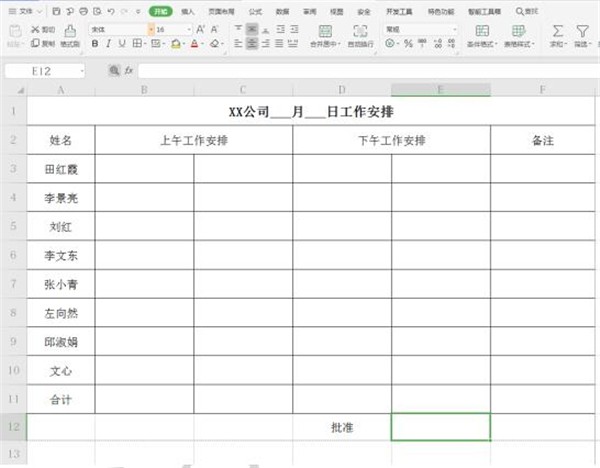
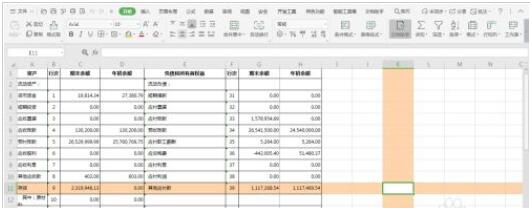
首先,打开文档
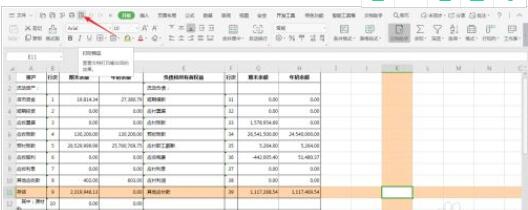
点击菜单栏中的打印预览
点击缩放比例
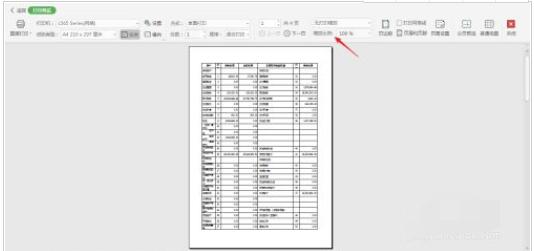
将比例调整到75%,视个人情况而定
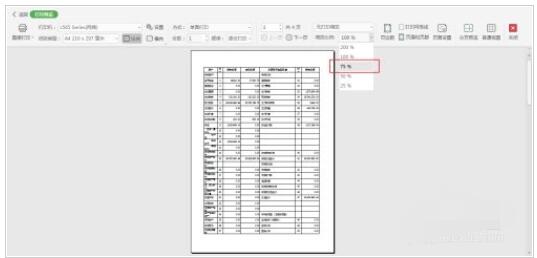
这样可以看到所有的内容都在一张纸上了
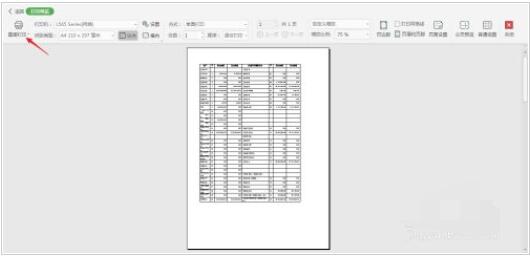
最后点击直接打印即可
以上这里为各位分享了Excel表格太宽打印在一张A4纸技巧。有需要的朋友赶快来看看本篇文章吧!